iPhone有線イヤホンで本体から音が出る・繋がらない時の直し方
目次
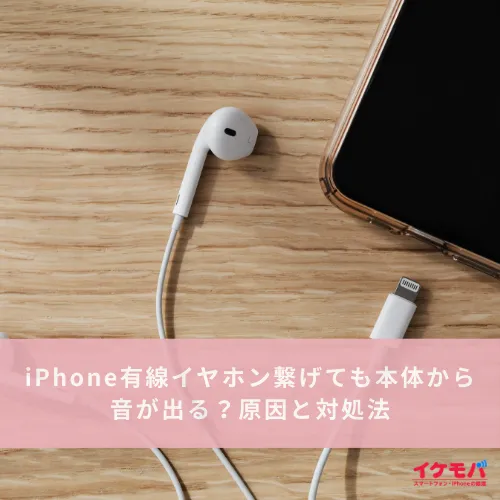
電車や職場で有線イヤホンを挿したのに、iPhone本体のスピーカーから音が流れてしまうと焦りますよね。多くは「イヤホンを挿し直す」「コントロールセンターで出力先をヘッドフォンに切り替える」「Bluetoothをオフにする」「再起動する」の4つで、数分で直ります。
この記事では、まず今すぐできる対処を紹介します。そのあと、イヤホン・変換アダプタ、端子の汚れ、設定、iOS、本体故障の順に、自分で確かめられる手順をまとめています。USB-CのiPhone(iPhone 15以降・iPhone 18 Proを含む)とLightningのiPhoneの違いや、修理が必要かどうかの見分け方も分かります。
まずはここだけ
- 今まさに本体から音が出ている
→ 音量ボタンの下で音量を下げるか、再生を止めてからイヤホンを奥まで挿し直す。 - 挿し直しても本体から鳴る
→ コントロールセンターの再生中の音楽・動画の右上にあるAirPlayアイコンをタップし、出力先を「ヘッドフォン」にする。 - 出力先にAirPodsや車・スピーカーの名前が出ている
→ Bluetoothがほかの機器につながっています。いったんBluetoothをオフにする。 - ケーブルを触ると本体とイヤホンで切り替わる
→ イヤホンや変換アダプタの断線・接触不良、または端子のホコリが原因の可能性が高い。 - どのイヤホン・アダプタでも本体からしか鳴らない
→ iPhoneを再起動し、iOSを最新にする。それでもダメなら端子(充電口)の故障を疑う。 - LINE・Discordなどの通話だけ本体から聞こえる
→ 通話画面の音声(スピーカー)ボタンで出力先を選び直す。
iPhoneで有線イヤホンを挿しても本体から音が出る時、今すぐできることは?
結論:音を止めてから「イヤホンの挿し直し」→「コントロールセンターで出力先の確認」→「Bluetoothオフ」→「再起動」の順に試してください。設定のズレが原因なら、ここまでで直ります。
周りに人がいるときは、まず再生を止めるか音量を下げてから落ち着いて確認しましょう。手順は上から順に、時間のかからないものを並べています。
- 1. 再生を止める・音量を下げる:本体左側の音量を下げるボタンを押すか、アプリの一時停止ボタンをタップします。
- 2. イヤホンを抜いて、奥まで挿し直す:プラグや変換アダプタが途中で止まっていると、iPhoneがイヤホンを認識できずスピーカーから音が出ます。カチッと奥まで入るか確認します。厚みのあるケースはプラグが奥まで届かないことがあるので、外して試すのも効果的です。
- 3. コントロールセンターで出力先を確認する:画面の右上から下にスワイプしてコントロールセンターを開きます。再生中の音楽・動画の枠にあるAirPlayアイコン(三角と円のマーク)をタップし、一覧から「ヘッドフォン」を選びます。
- 4. Bluetoothをいったんオフにする:「設定」→「Bluetooth」でオフにします。AirPods・車・ワイヤレススピーカーなどに自動でつながっていると、そちらに音が流れることがあります。
- 5. iPhoneを再起動する:電源を切って入れ直します。画面が固まって操作できないときは強制再起動を試します。
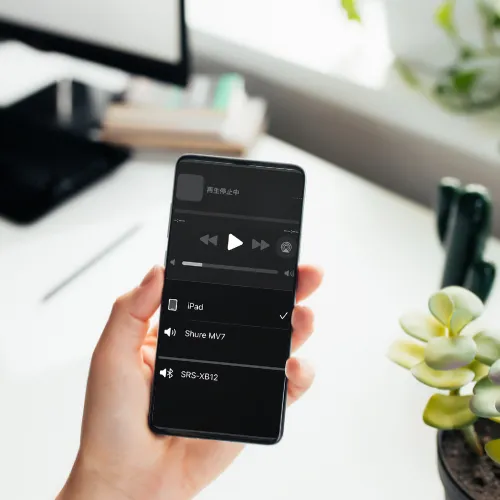
手順3で一覧に「ヘッドフォン」が表示されないときは、iPhoneが有線イヤホンを認識できていません。この場合は設定ではなく、イヤホン・変換アダプタ・端子のどこかに原因があります。次の見出しから順に確認していきましょう。
なぜ有線イヤホンを挿してもiPhone本体から音が出るの?
結論:原因は「イヤホン・変換アダプタ」「端子の汚れ・ホコリ」「設定(出力先・Bluetooth・通話の音声経路)」「iOSの不具合」「端子・基板の故障」の5つに分けられます。お金がかからない順にチェックするのが近道です。
iPhoneは有線イヤホンを認識すると、音の出力先を自動でイヤホンに切り替えます。逆に言えば、「認識できていない」か「ほかの出力先が優先されている」と本体から音が出ます。どちらに当てはまるかで、確認する場所が変わります。
| イヤホン・変換アダプタ | 断線、接触不良、iPhoneに対応していないアダプタ。ケーブルを動かすと音の出る場所が変わる、別のイヤホンなら正常、という場合はこれ。 |
|---|---|
| 端子の汚れ・ホコリ | 充電口にホコリが詰まり、プラグが奥まで入らない状態。挿したときの手応えが浅い、少し浮いている感じがする場合に多い。 |
| 設定 | 出力先がiPhoneやAirPlay機器のまま、Bluetooth機器に接続中、通話の音声経路がスピーカーに固定、など。コントロールセンターに「ヘッドフォン」が出ているのに本体から鳴る場合はこれ。 |
| iOSの不具合 | 一時的に出力先が切り替わらない状態。再起動やアップデートで直ることが多い。 |
| 端子・基板の故障 | 水濡れや落下で端子(ドックコネクタ)や内部が傷んでいる状態。どのイヤホン・アダプタでも認識しない場合に疑う。 |
Appleのサポート情報でも、まずはiOSのアップデートと再起動、次にポートのゴミやケーブルの断線の確認、別のヘッドフォンでの確認という順番が案内されています。以下、それぞれの確認方法を説明します。
イヤホンや変換アダプタが原因か見分けるには?
結論:「別のイヤホンをiPhoneに挿す」「そのイヤホンを別の機器に挿す」の2つで見分けられます。別のイヤホンで正常に聞こえるなら、元のイヤホンかアダプタの不具合です。
イヤホン側の不具合は、iPhone本体の故障よりも多い原因です。次の順番で試すと、原因を絞り込めます。
- 1. プラグの根元をそっと動かす:そのたびに「イヤホン⇔本体スピーカー」と切り替わるなら、プラグ付近の断線か接触不良の可能性が高いです。
- 2. 別の有線イヤホンをiPhoneに挿す:別のイヤホンなら正常に聞こえる場合、元のイヤホンが原因です。
- 3. そのイヤホンを別のスマホやパソコンに挿す:別の機器でもおかしければ、イヤホンの故障です。
- 4. 変換アダプタだけ替えてみる:3.5mmプラグのイヤホンを変換アダプタで使っている場合、アダプタだけ別のものに替えて試します。アダプタの故障もよくある原因です。
- 5. ケースを外して挿す:ケースの穴が小さいと、プラグやアダプタが奥まで入らないことがあります。
USB-CのiPhoneとLightningのiPhoneでは何が違う?
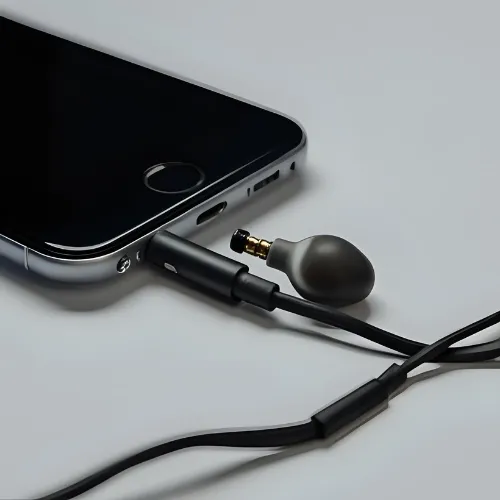
使える有線イヤホンと変換アダプタが違います。iPhone 15以降(iPhone 16e・17シリーズ・iPhone Air・17e・18 Pro/18 Pro Maxを含む)はUSB-C、iPhone 7〜14シリーズとiPhone SE(第2・第3世代)はLightningです。
| USB-CのiPhone (iPhone 15以降) |
USB-C対応の有線イヤホン(Apple EarPods(USB-C)など)をそのまま挿す。3.5mmプラグのイヤホンは「USB-C - 3.5 mmヘッドフォンジャックアダプタ」が必要。Lightningのイヤホンは使えない。 |
|---|---|
| LightningのiPhone (iPhone 7〜14、SE第2・第3世代) |
Lightning対応の有線イヤホン(EarPods with Lightning Connectorなど)をそのまま挿す。3.5mmプラグのイヤホンは「Lightning - 3.5 mmヘッドフォンジャックアダプタ」が必要。 |
| イヤホンジャックのあるiPhone (iPhone 6s以前、SE第1世代) |
3.5mmプラグのイヤホンを本体のイヤホンジャックに直接挿す。ジャック内のホコリ・汚れが原因になりやすい。 |
USB-Cのイヤホンや変換アダプタは、Android向けに作られたものも多く出回っています。USB-C - 3.5mm変換アダプタには、音声をデジタルからアナログに変換する部品(DAC)を内蔵したものと内蔵していないものがあり、パッケージで「iPhone対応」「DAC内蔵」と明記されていない製品は、iPhoneでは音が出ないことがあります。AppleもUSB-C規格に準拠していないデバイスやケーブルは正常に動作しない場合があると案内しています。
Lightningの場合も、Apple認定品ではないアクセサリや破損したアクセサリでは「このアクセサリは使用できない可能性があります」という警告が出て、正しく認識されないことがあります。この警告が出たら、まずアダプタやイヤホンを別のものに替えて試してください。
なお、3.5mmのイヤホンジャック付きのiPhoneで、イヤホンジャックとLightningの両方にヘッドフォンをつないだ場合は、後から接続した方からしか音が出ない仕様です。
端子の汚れ・ホコリはどう確認・掃除すればいい?
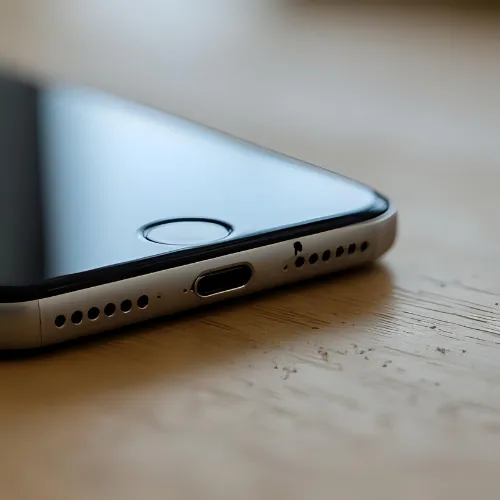
結論:電源を切ってからライトで充電口の中を照らし、ホコリが見えたら毛先のやわらかい乾いた小さなブラシで入り口付近をそっと払います。つまようじ・ピン・針金などで奥をかき出すのは、端子を傷めるのでやめてください。
ポケットやカバンに入れて持ち歩くiPhoneは、充電口に服の繊維やホコリがたまりやすくなっています。ホコリが奥で固まると、プラグが少し浮いた状態で止まり、「挿したのに認識しない」「触ると切り替わる」原因になります。
- 1. ケーブル・イヤホンをすべて外し、iPhoneの電源を切る。
- 2. ライトで充電口の中を照らす:ホコリの塊、黒ずみ、白っぽいサビのような跡がないかを見ます。
- 3. 毛先のやわらかい乾いた小さなブラシで、入り口付近をそっと払う:奥に押し込まないように、手前にかき出すイメージで行います。
- 4. イヤホンを挿し直して確認する:挿したときの手応えが深くなり、出力先に「ヘッドフォン」が出れば解決です。
やってはいけない掃除方法
- つまようじ・安全ピン・針金・金属ピンセットを差し込む:端子のピンが曲がったり折れたりして、充電もできなくなることがあります。
- 綿棒・ティッシュ・ペーパータオルを詰め込む:繊維が残って、かえってホコリの塊が増えることがあります。Appleも異物を挿入しないよう案内しています。
- エアダスターを吹き付ける:Appleは新しいiPhoneのお手入れにエアダスターを使わないよう案内しています。ホコリを奥に押し込んでしまうこともあります。
- アルコールや洗浄液を流し込む:開口部に湿気が入ると故障の原因になります。
奥でホコリが固まっていてブラシで取れない場合は、無理に続けず専門店で清掃してもらう方が安全です。自分で掃除して端子を傷めてしまうと、ホコリ取りだけで済んだはずが部品交換になってしまいます。
充電口の掃除のしかたと、お店での掃除(約10分)は、写真つきで「iPhone充電口の掃除方法|爪楊枝はOK?店頭なら約10分」にまとめています。
店頭からのコメント(イケモバ那覇店 店長 池原兵吾)
「イヤホンを挿しても本体から音が出る」と来店される方の原因は、ほとんどが差し込み口(充電口)に詰まったホコリやゴミです。
店頭では専用のエアーを集中的に当てて取り除くと、多くはその場で直ります。ご自身で市販のエアダスターや細い道具を使うと、ホコリを奥に押し込んだり端子を傷めたりすることがあるので、掃除しても直らないときはお店に任せてください。
設定が原因のときはどこを確認すればいい?
結論:「コントロールセンターの出力先」「Bluetoothの接続先」「AirPlayの自動接続」「通話オーディオルーティング」の4か所を確認します。コントロールセンターに「ヘッドフォン」が表示されているのに本体から鳴る場合は、ほぼ設定が原因です。
イヤホン自体は認識されていても、ほかの出力先が優先されていると本体やほかの機器から音が出ます。次の順に確認してください。
- 1. 出力先を「ヘッドフォン」に選び直す:コントロールセンターの再生中の枠にあるAirPlayアイコンから選びます。アプリによっては、アプリ内の再生画面にも同じアイコンがあります。
- 2. Bluetoothの接続先を確認する:「設定」→「Bluetooth」で「接続済み」になっている機器がないか見ます。車・スピーカー・AirPodsのケースが近くにあると自動でつながることがあります。不要な機器は接続を解除します。
- 3. AirPlayの自動接続を確認する:「設定」→「一般」→「AirPlayと連係」→「自動的にAirPlay」を開き、「しない」または「確認」にします。自宅のテレビやスピーカーへ勝手に音が流れるのを防げます。
- 4. 通話の音声経路を「自動」に戻す:「設定」→「アクセシビリティ」→「タッチ」→「通話オーディオルーティング」が「スピーカー」になっていると、電話やFaceTimeの音声がイヤホンではなくスピーカーから出ます。通常は「自動」にしておきます。
iOS 26では、「設定」→「一般」→「AirPlayと連係」に、ヘッドフォンを使っている間は車やスピーカーがつながっても音をヘッドフォンに保つ設定が追加されています。主にワイヤレスイヤホン向けですが、Bluetooth機器への自動切り替えに悩んでいる方は確認してみてください。
LINEやDiscordの通話だけ本体から聞こえるときは?
音楽や動画はイヤホンから聞こえるのに通話だけ本体から聞こえる場合は、通話アプリ側で出力先がスピーカーになっていることが多いです。通話中の画面にあるスピーカー(音声出力)ボタンをタップして、イヤホン(ヘッドフォン)を選び直してください。通話の途中でイヤホンを挿した場合は、一度通話を切ってイヤホンを挿してからかけ直すと切り替わることもあります。電話アプリやFaceTimeでも同じ症状が出るなら、上の「通話オーディオルーティング」を確認します。
有線イヤホンが繋がらない・認識しないときは?
結論:コントロールセンターの出力先一覧に「ヘッドフォン」が出なければ、iPhoneがイヤホンを認識していません。「別のイヤホン・アダプタで試す」「端子の清掃」「iOSの更新と再起動」の順に確認し、それでも認識しなければ端子の故障を疑います。
「本体から音が出る」と「繋がらない・認識しない」は、ほとんど同じ原因で起こります。認識されているかどうかは、次の方法で確かめられます。
- 1. コントロールセンターで確認:AirPlayアイコンをタップして、一覧に「ヘッドフォン」が出ているかを見ます。
- 2. 音量ボタンで確認:イヤホンを挿した状態で音量ボタンを押し、画面の音量表示がスピーカーではなくイヤホン(ヘッドフォン)の表示になるかを見ます。
- 3. 警告メッセージを確認:「このアクセサリは使用できない可能性があります」と表示される場合は、アクセサリの破損、非対応・非認定品、または端子の汚れ・破損が原因です。
どの方法でも認識されず、別のイヤホンやアダプタに替えても同じなら、iPhone側の問題です。次の見出しのiOSの確認をしてから、修理を検討してください。
iOSの不具合が疑われるときはどうする?
結論:iOSを最新バージョンにアップデートし、再起動してください。それでも直らないときは「すべての設定をリセット」を試す方法もありますが、写真やアプリなどのデータは消えない一方、Wi-Fiのパスワードなどの設定は初期状態に戻ります。
iOSのアップデート直後や、アプリを切り替えた直後に出力先がうまく切り替わらないことがあります。次の順に試してください。
- 1. 別のアプリでも試す:ミュージック、YouTube、ブラウザの動画など。特定のアプリだけおかしいなら、そのアプリのアップデートや再インストールを試します。
- 2. iOSを最新にする:「設定」→「一般」→「ソフトウェアアップデート」から確認します。
- 3. 再起動・強制再起動:電源を切って入れ直します。反応しないときは強制再起動を行います。
- 4. すべての設定をリセット:「設定」→「一般」→「転送またはiPhoneをリセット」→「リセット」→「すべての設定をリセット」。データは消えませんが、Wi-Fi・Bluetoothの接続情報や各種設定が初期状態に戻ります。「すべてのコンテンツと設定を消去」と間違えないように注意してください。
アップデートの前には、念のためバックアップを取っておくと安心です。
自分で直らないときは修理が必要?見分け方は?
結論:「別のイヤホン・アダプタでも認識しない」「清掃・再起動・アップデートをしても変わらない」「水濡れや落下のあとから症状が出た」のどれかに当てはまる場合は、端子(ドックコネクタ)や内部の故障が考えられます。
次のような症状があるときは、自分で直そうとせず専門店に相談するタイミングです。
- どのイヤホン・どの変換アダプタを挿しても「ヘッドフォン」が出力先に表示されない
- イヤホンだけでなく、充電もつながったり切れたりする
- 何も挿していないのに「このアクセサリは使用できない可能性があります」と表示される
- 充電口に白っぽいサビや緑色の汚れが見える
- 水濡れ・海水・お風呂の湯気・落下のあとから症状が出始めた
- 液体検出の警告が出たことがある
イヤホンと充電が同じ端子を使うLightning・USB-CのiPhoneでは、端子の不具合を放っておくと、そのうち充電もできなくなることがあります。充電ができなくなってからだとバックアップも取りにくくなるため、使えるうちにバックアップを取っておくのがおすすめです。水に濡れた心当たりがある場合は、乾かす前に充電しないようにしてください。
イケモバでは、データはそのままで修理します(初期化はしません)。イヤホン端子・充電口の不具合もご相談ください。料金は機種・店舗で異なるため、各店舗ページの料金表をご確認ください。
よくある質問
有線イヤホンの音トラブルで、検索されることの多い質問をまとめました。
-
Q. iPadでも有線イヤホンを挿して本体から音が出るときは同じ対処でいいですか?
A. 基本は同じです。挿し直し、コントロールセンターの出力先確認、Bluetoothオフ、再起動の順に試してください。イヤホンジャック付きのiPadは、ジャック内のホコリも確認します。USB-CのiPadは、USB-C対応のイヤホンかUSB-C - 3.5mm変換アダプタが必要です。
-
Q. Androidスマホで有線イヤホンを挿しても本体から音が出ます。
A. 原因の考え方はiPhoneと同じで、挿し直し、Bluetoothのオフ、別のイヤホンでの確認、端子のホコリ確認、再起動の順に試します。設定画面の名前や場所は機種によって違うため、メーカーの案内も確認してください。
-
Q. LINE通話のときだけ、イヤホンを挿しても本体から音が出ます。
A. 通話画面のスピーカー(音声出力)ボタンで、イヤホンを選び直してください。電話アプリでも同じなら「設定」→「アクセシビリティ」→「タッチ」→「通話オーディオルーティング」が「自動」になっているか確認します。
-
Q. 片耳だけ音が出ないのですが、iPhoneの故障ですか?
A. 多くはイヤホンの断線です。別のイヤホンで両耳とも聞こえればイヤホンが原因です。あわせて「設定」→「アクセシビリティ」→「オーディオとビジュアル」で、左右の「バランス」が片側に寄っていないかも確認してください。
-
Q. iPhone 15以降で、Lightningのイヤホンは使えますか?
A. Lightningのイヤホンは、USB-CのiPhoneにはそのまま挿せません。USB-C対応のイヤホンを使うか、3.5mmプラグのイヤホンを「USB-C - 3.5 mmヘッドフォンジャックアダプタ」で接続してください。iPhone 17シリーズやiPhone 18 Pro/18 Pro MaxもUSB-Cです。
-
Q. 100円ショップや格安の変換アダプタでも大丈夫ですか?
A. iPhone対応と明記されたものなら使えることもありますが、相性で音が出ないことがあります。トラブルが出たら、まずApple純正またはiPhone対応と明記されたアダプタに替えて試すと切り分けが早くなります。
-
Q. 水に濡れてから、イヤホンの認識がおかしくなりました。
A. 端子周辺がサビ始めている可能性があります。充電口に液体が残っているときは、ケーブルを外し、コネクタを下にして軽くたたいて水を出し、風通しのよい場所で乾かしてください。お米に入れる、ドライヤーの熱やエアダスターで乾かすのはAppleも推奨していません。乾いても症状が続く場合は、早めに点検を受けてください。
-
Q. イヤホンを挿していないのに、ヘッドフォンにつながっている表示が出ます。
A. 端子にホコリや水分が残っていて、イヤホンが挿さっていると誤認識している可能性があります。電源を切って端子を確認し、乾いたやわらかいブラシで入り口のホコリを払ってから再起動してください。それでも消えない場合は端子の点検をおすすめします。
まとめ|まずは挿し直しと出力先の確認から
有線イヤホンを挿してもiPhone本体から音が出るときは、まず再生を止め、イヤホンを奥まで挿し直して、コントロールセンターで出力先を「ヘッドフォン」に切り替えてください。
直らなければBluetoothをオフにして再起動し、別のイヤホン・変換アダプタで試します。USB-CのiPhoneは、iPhone対応のアダプタかどうかも確認しましょう。
端子の掃除は、電源を切ってやわらかいブラシで入り口を払う程度にとどめ、つまようじやピンは使わないでください。どのイヤホンでも認識しない、水濡れや落下のあとから症状が出た場合は、端子の故障を疑って早めに相談するのが安心です。
沖縄県内のイケモバ店舗一覧
沖縄本島・宮古島・石垣島に5店舗あります。
イケモバ那覇店
-
住所
〒900-0013 沖縄県那覇市牧志2-11-27
-
電話
-
営業時間
10:00〜22:00(定休日なし)
-
店舗ページ
イケモバ浦添店
-
住所
〒901-2133 沖縄県浦添市城間1-4-1
-
電話
-
営業時間
24時間営業・年中無休(深夜・早朝は来店前にお電話ください)
-
店舗ページ
イケモバ沖縄市店
-
住所
〒904-2166 沖縄県沖縄市古謝津嘉山町28-1 101号
-
電話
-
営業時間
11:00〜21:00(定休日なし)
-
店舗ページ
イケモバ宮古島店
-
住所
沖縄県宮古島市平良西里1107-16
-
電話
-
営業時間
10:00〜20:00(定休日なし)
-
店舗ページ
イケモバ石垣店
-
住所
〒907-0004 沖縄県石垣市登野城523-7
-
電話
-
営業時間
10:00〜20:00(定休日なし)
-
店舗ページ
監修:イケモバ那覇店 店長 池原兵吾
更新日:2026年10月10日

2018年の開業より累計およそ30,000台のスマートフォン・iPhone修理に携わっています。
現在は沖縄県内で、1号店であるイケモバ那覇店をはじめ4店舗を展開しており、4店舗の⽉間修理件数は、直近ではおよそ500台です。
スマートフォン・iPhoneのほか、タブレット、iPad、Macなどの修理にも対応しています。
画⾯割れやバッテリー交換などの⼀般的な修理に加え、基板修理・データ復旧・⽔没修理などの⾼度な修理サービスも提供しています。
なお、修理のほかにスマートフォン・iPhoneの買取や中古販売も⾏っています。