iPhoneの画面ズームが戻らない時の直し方
目次
iPhoneの画面ズームが戻らない時の直し方
iPhoneの画面ズームが戻らないときに起きがちなこと
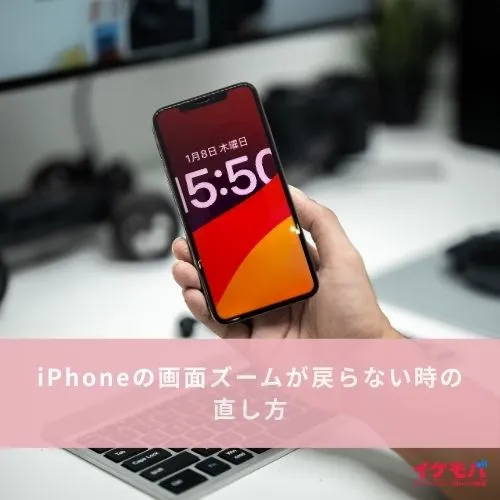
夜、布団の中で動画を見ていてうっかりiPhoneを落とした瞬間、拾い上げてみたら、さっきまで普通だった画面が巨大化して、そのまま戻らない……。
ロック画面の時計はやたら大きく表示されるし、パスコードの数字は画面の端に押しやられて押しづらい。職場やカフェでやってしまうと、ちょっと冷や汗ものですよね。
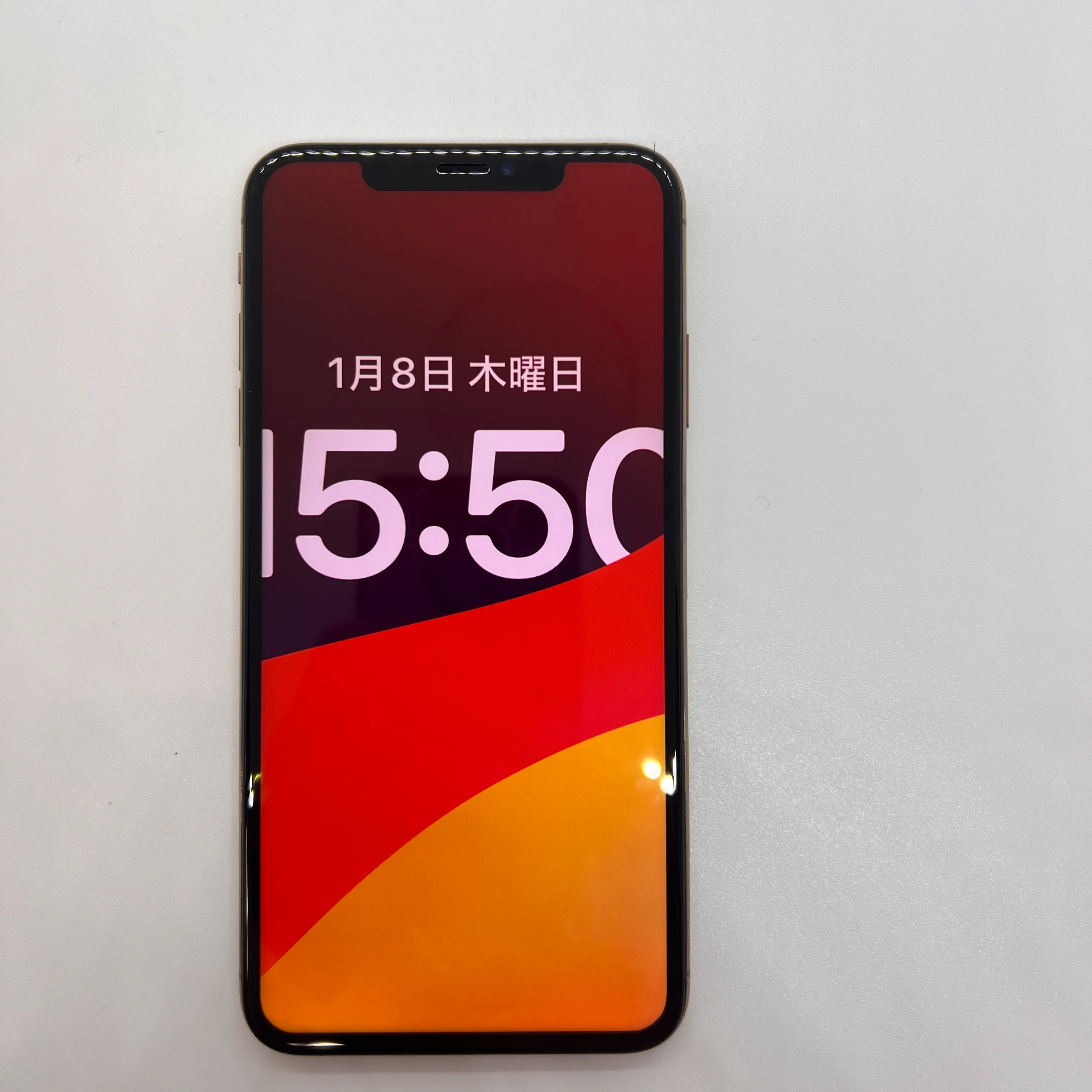
イケモバでも、「画面が拡大したまま戻らない」「ロック画面から何もできなくなった」というご相談は、ちょこちょこ頂きます。
「ついに壊れたかも……」と不安になる気持ちはよく分かりますが、実はかなりの割合で、原因は「ズーム機能がオンになっただけ」というパターンです。
ポケットやカバンの中で画面が触れていたり、お子さんがゲーム中にいろいろ触ってしまったり、アクセシビリティのショートカットが入ったままだったりと。本人にまったく自覚がない状態で、ズームがオンになっていることがよくあります。
もちろん、なかにはタッチパネルの不具合や、本体のフリーズなど故障しているケースもあります。
このコラムでは、
- まず自分でできる「ズームを元の大きさに戻す操作」
- 設定アプリからズームをオフにして、同じトラブルを防ぐ方法
- それでも直らないときに考えたい原因
- 自分で触るのが不安なときの相談の基準
これらを、なるべく専門用語を減らしながらお伝えしていきます。
今まさに画面が巨大化して焦っている方は、まずは落ち着いて、一つずつ一緒にチェックしていきましょう。
まず試したい画面ズームの戻し方
三本指ダブルタップで元のサイズに戻す
いきなり難しい設定の話をする前に、まずは一番シンプルな“戻し方”から試してみましょう。
いちばん覚えておいてほしいのは、画面を三本指でダブルタップする操作です。

人差し指・中指・薬指の3本で、画面のどこかを「トントン」と素早く2回タップします。場所は画面の真ん中あたりで大丈夫です。
うまくいくと、拡大していた画面がスッと元のサイズに戻ったり、拡大された表示の位置がスライドして動いたりします。この動きが見られれば、「ズーム機能がオンになっていた」という可能性が高いです。
慌てて一本指で連打すると、別のボタンを押してしまったり、さらに画面が動いてパニックになりがちなので、一度落ち着いて、三本指だけでタップしてみてください。
うまく反応しないときは、
- 指3本の間隔を少し広げてみる
- 画面の上側・中央・下側と、位置を変えながら試す
など、少しだけ工夫しながら何度かトライしてみるのがおすすめです。
ロック画面やパスコード画面が拡大したままのとき
問題がややこしくなるのが、ロック画面やパスコード画面の時点でズームされてしまっているパターンです。
- 時計が巨大で、数字が画面からはみ出している
- 「スライドしてロック解除」の部分が見えない
- パスコードの数字キーがどこにあるか分からない
ここまでくると、「ロック解除すらできないからお手上げです」という声も多いです。
とはいえ、この状態も多くは“画面が壊れた”わけではなく、単純にロック画面ごとズームされているだけというケースがほとんどです。
コツとしては、
- 電源ボタンを押して画面を一度真っ暗にする
- もう一度電源ボタンを押してロック画面を表示する
- ここで、落ち着いて画面中央あたりを三本指でダブルタップ
という流れで試してみてください。
何度か繰り返すうちに、ふっと元のサイズに戻ることがあります。それでもダメであれば、少し時間をおいてから再チャレンジしてみると、なぜかあっさり戻ることもあったりします。
Siriやショートカットからズームをオフにする方法
タッチ操作そのものがやりづらい場合は、Siriを使うという手もあります。
ふだんから「ヘイSiri」を使っている方なら、
「ヘイSiri、ズームをオフにして」
と声をかけてみるのも一つの方法です。設定によってはそのままズームが切れることもあります。
もう少し使いこなしたい方は、ショートカットアプリでズームのオン・オフを切り替えるショートカットを作っておき、特定の動作から呼び出す、という使い方もできます。
ただ、「とりあえず今だけ何とかしたい」という状況なら、まずは三本指のダブルタップがいちばん分かりやすくて早いと思います。
設定アプリからズーム機能をオフにして再発を防ぐ
「アクセシビリティ」からズームをオフにする手順
一度元に戻せたとしても、また同じようにズームがかかると、さすがに嫌になってきますよね。
「ズーム機能は今後もたぶん使わないだろうな」という方は、設定アプリからズーム自体をオフにしておくのがおすすめです。
-
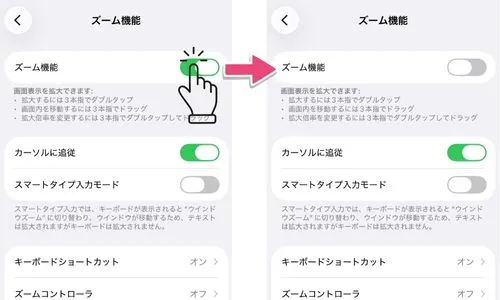
流れとしては、こんなイメージです。
- 設定アプリを開く
- 「アクセシビリティ」をタップ
- 「ズーム」をタップ
- 一番上の「ズーム」のスイッチをオフにする
これだけで、三本指の誤操作などでズーム機能が勝手に動き出す心配はほぼなくなります。
特に、小さなお子さんがよく触るiPhone、ご家族で共用しているiPhone、ポケットやカバンにそのまま入れがちな方は、先にズームをオフにしておくだけでもかなり安心です。
・ズーム機能をオフにしておく
・アクセシビリティショートカットから「ズーム」を外しておく
この2つだけでも、同じ症状をくり返しにくくなります。
間違ってズームしないための設定の見直しポイント
ズーム機能を完全に切らなくても、「誤作動しにくい状態」に寄せておくこともできます。
例えば、
- ズームの拡大倍率を少し低めにしておく
- 「フルスクリーン」ではなく「ウインドウズーム」に変えておく
- アクセシビリティショートカットから、ズームの項目だけ外しておく
といった調整です。
アクセシビリティショートカットは、
設定 → アクセシビリティ → ショートカット
の順に進むと出てきます。ここに「ズーム」が含まれていると、サイドボタンを3回押したタイミングで、知らないうちにズームがオンになってしまうことがあります。
「気づいたら画面が大きくなっていることがよくある」という方は、ショートカットの候補からズームを外しておくだけでも、トラブルはかなり減るはずです。
それでも画面ズームが戻らないときに考えたい原因
タッチ不良やフリーズでズームが戻らないケース
ここまでの操作を試しても、
- 三本指ダブルタップがまったく反応しない
- ズームをオフにしても画面の動きがおかしい
- 一部だけタッチが効かない
といった状態が続くようであれば、設定ではなくタッチパネルの不具合が隠れている可能性も出てきます。
よくあるパターンは、
- 画面の端だけタップが効かない
- スクロールしようとすると変な方向に動く
- 触っていないのに勝手に画面が動く(ゴーストタッチ気味)
といった症状です。
このあたりになると、「ズーム機能の誤作動」というよりも、画面パネルや本体側の問題が絡んでいることが多くなってきます。一時的なフリーズであれば再起動で落ち着くこともありますが、同じ症状を何度もくり返すようなら、どこかしらが破損している可能性が出てきます。
画面割れ・水濡れ・落下など物理的なトラブルの可能性
もう一つよくあるのが、「物理的なダメージ」が原因になっているケースです。
- 画面の端に細かいヒビが入っている
- 以前、水に落としたり飲み物をこぼしたことがある
- 最近、強く落としてから挙動がおかしい
もしこういった心当たりがある場合は、ズーム機能というより、画面自体の故障が進んでいる可能性も考えられます。
実際に、イケモバに持ち込まれた端末でも、
- 最初は「ズームが戻らない」と相談される
- よくよく触ってみると、画面の一部タッチがまったく効いていない
- 結果的に「画面交換」で症状がスッキリ消えた
というケースは珍しくありません。
強制再起動やアップデートで改善するケース
タッチ不良とまではいかなくても、
- 動きが全体的にもっさりしている
- 特定のアプリを開くときだけ挙動がおかしい
- iOSのアップデート後から調子が悪い気がする
といった場合は、ソフト側の一時的な不具合が絡んでいることもあります。
このあたりは、
- 一度ふつうの再起動をしてみる
- 状況に応じて「強制再起動」を試す
- 利用しているiOSが古い場合はアップデートを検討する
といった対処で改善することも少なくありません。
強制再起動のやり方は、iPhoneの機種によってボタンの組み合わせが変わります。イケモバでは、別コラムの「iPhoneの強制再起動方法は?機種別に解説!」で、機種別の手順を画面付きでまとめていますので、実際に試す前にそちらも合わせてチェックしてみてください。
自分での操作が不安なとき・繰り返すときの相談先
ズームが何度も勝手にかかるときの考え方
一度のトラブルならまだしも、
- 定期的に画面が拡大してしまう
- 自力で戻せるけれど、だんだん不安になってきた
- 家族のiPhoneで同じことを何度もくり返している
という状態になってくると、「このまま使い続けて大丈夫なんだろうか」と心配になりますよね。
正直なところ、ソフトの設定だけではなく、タッチパネルや本体側の劣化がじわじわ進んでいることもあります。
イケモバでも、「最初はたまにおかしいくらいだった」「気づいたら、それが“ふつう”になっていた」というタイミングでご相談いただくことが多いです。
何度も同じトラブルをくり返すようであれば、一度、画面の状態を含めて専門店に見てもらった方が、結果的に安心だと思います。
データそのままで診てもらいたいときのポイント
修理店に相談しようと思ったときに、ほとんどの方が一番気にされるのが「データそのままかどうか」です。
イケモバ那覇店では、
- できるだけデータはそのまま
- 画面交換などが必要な場合は、作業前にリスクや料金をしっかり説明
- 「どのくらいの期間使いたいか」や「今後買い替え予定があるか」も含めて提案
といった形で、なるべく不安が残らないように心がけています。
「ズームが戻らないのが設定だけの問題なのか」「画面の故障も出ているのか」。これは、実際の画面の動きを一緒に見ながら判断するのがいちばん確実です。
那覇市周辺で同じような症状に困っている方は、一度イケモバ那覇店にスマホを持ち込んでいただければ、店頭で一緒に画面を触りながら、修理が必要かどうかも含めてご相談いただけます。
まとめ:iPhoneの画面ズームが戻らないときは順番にチェック
iPhoneの画面が急に大きくなって戻らなくなると、つい「もう買い替えかな……」と不安になりますが、実際はズーム機能が誤ってオンになっているだけというケースがかなり多いです。
このコラムでお伝えしたように、
- まずは三本指のダブルタップで元の大きさに戻せるか試す
- 戻せたら、アクセシビリティのズーム設定を見直しておく
- それでもおかしいときは、再起動・強制再起動・アップデートも検討する
- 画面割れや水濡れなどの心当たりがある、同じ症状をくり返す場合は、早めに専門店へ相談
という流れで見ていくと、「壊れたのかも」という不安を少しずつほどきながら、原因を整理しやすくなります。
自分だけで触るのが怖いときや、説明を聞きながら一緒に確認したいときは、イケモバ那覇店でも、ズームのトラブルや画面まわりの違和感についてのご相談を受け付けています。
那覇でiPhone修理を相談できる店舗を探している方は、イケモバ那覇店の修理対応機種や相談方法もあわせて確認してみてください。
このコラムが、「とりあえず今日はちゃんと画面が戻ってよかった」と思ってもらえるきっかけになればうれしいです。
更新日:2026年4月11日

2018年の開業より累計およそ30,000台のスマートフォン・iPhone修理に携わっています。
現在は沖縄県内で、1号店であるイケモバ那覇店をはじめ4店舗を展開しており、4店舗の⽉間修理件数は、直近ではおよそ500台です。
スマートフォン・iPhoneのほか、タブレット、iPad、Macなどの修理にも対応しています。
画⾯割れやバッテリー交換などの⼀般的な修理に加え、基板修理・データ復旧・⽔没修理などの⾼度な修理サービスも提供しています。
なお、修理のほかにスマートフォン・iPhoneの買取や中古販売も⾏っています。