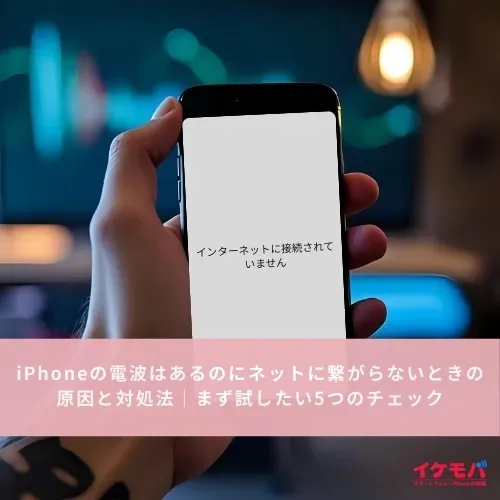
iPhoneの電波はあるのにネットに繋がらない原因
目次
iPhoneの電波はあるのにネットに繋がらない原因
右上のアンテナも4G/5Gもちゃんと表示されているのに、なぜかネットだけ繋がらない…。そんな「iPhoneの電波はあるのにネットに繋がらない」といった状態はかなりストレスですよね。
このコラムでは、「iPhone ネットに繋がらない 電波はある」と調べたくなるような場合に絞って、よくある原因と自分でできる対処法をまとめています。なるべく難しい専門用語は抜きで、出来るだけ皆さんに分かり易くなるように「ここをこう見ればOK」という形で進めていきます。
実際にイケモバでも、「特定の場所でだけネットが繋がらない」「機種変更してから急にネットが繋がらなくなった」というご相談は多いです。そのほとんどは、設定や回線のチェックですぐに解決しています。
電波はあるのにネットに繋がらないときに多い原因
アンテナも4G/5Gも出ているのにネットに繋がらないときは、イケモバでの相談経験だと、だいたい次のどれかが関わっていることが多いです。
ひとつは、iPhone本体の設定やソフトウェアの問題です。機内モード、省データモード、低電力モード、VPNアプリ、APN設定などがきっかけで、電波はあるのに通信だけ止まってしまうことがあります。
もうひとつは、回線やエリア側の問題です。キャリアの障害やメンテナンス、データ容量の上限超えによる速度制限、5Gエリアが不安定な場所、沖縄や離島などでそもそも電波が入りにくい場所などが代表的です。
そして、落下や水濡れなどで本体のアンテナまわりが傷んでいるケースもあります。この場合は、設定をどれだけ触っても改善しにくく、端末自体の修理や点検が必要になることも少なくありません。
まず試してほしい5つの基本チェック
いきなり難しい設定をいじる必要はありません。まずは次の5つを、上から順番に試してみてください。ここまでで復活するパターンがかなり多いです。
1つ目は、機内モードの切り替えです。機内モードを一度オンにして、5秒ほど待ってからオフに戻します。ちょっとした通信の不具合なら、これだけでスッと直ることもあります。
2つ目は、iPhone本体の再起動です。電源を切ってから入れ直すことで、内部で溜まっていた一時的なバグがリセットされます。「なんか今日は動きが変だな…」と感じたときは、ひとまず再起動してみることもおすすめです。「そんなことで?!」と思うかもしれませんが、イケモバでの相談でも再起動でなることは多いです!
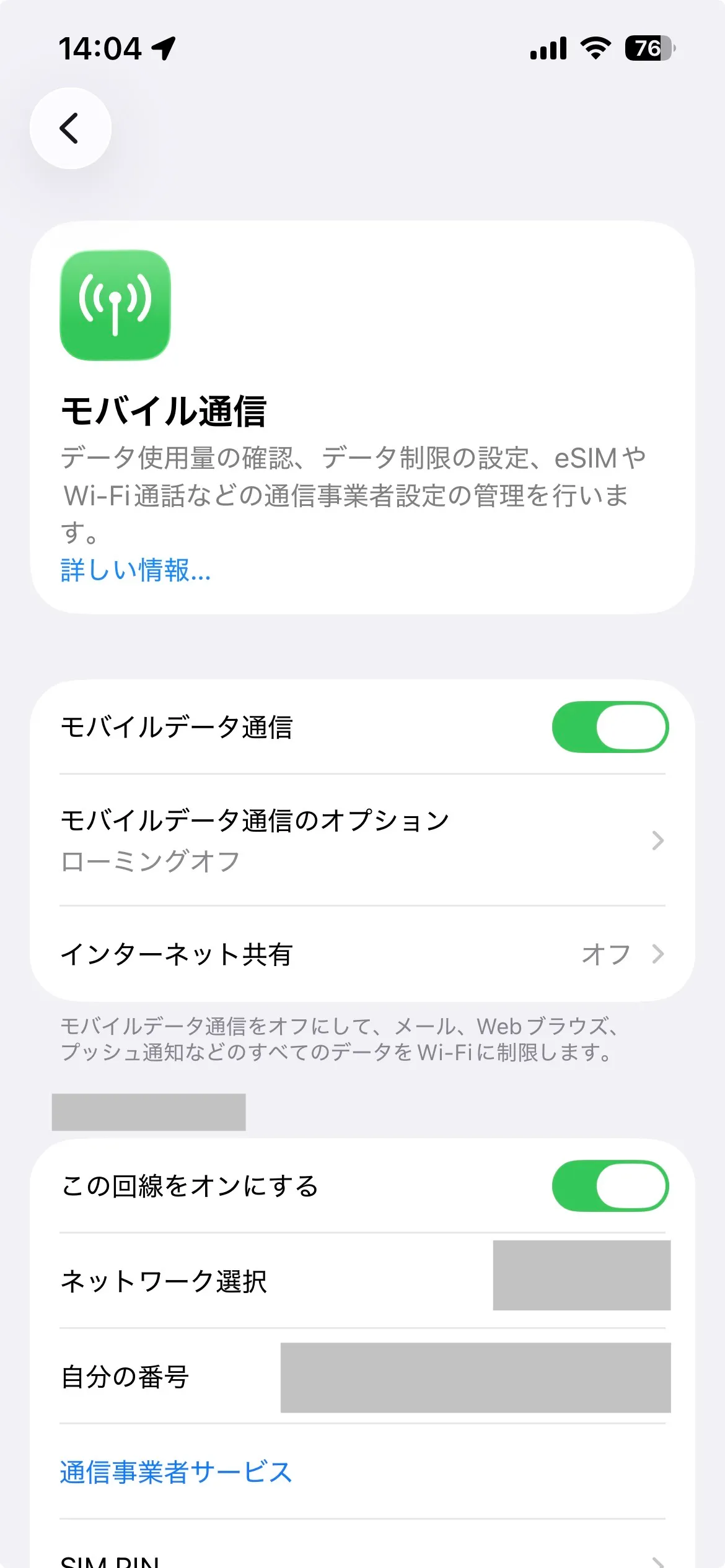
3つ目は、モバイルデータ通信のオン/オフとデータ回線の確認です。設定→モバイル通信へ進み、「モバイルデータ通信」がオンになっているかをチェックします。デュアルSIMの場合は、「モバイルデータ通信の回線」が自分が使いたい回線になっているかも見てみましょう。ここが別の回線になっていて繋がらない、というケースは少ないですが意外とあります。
4つ目は、5G/4Gの切り替えです。5Gがオンになっているなら、一度4Gに変更して様子を見てみてください。エリアや時間帯によっては、4Gの方が安定して速いことも珍しくありません。「5Gのはずなのに遅い…」というときほど、4Gに変更することで落ち着くパターンが多い印象です。
5つ目は、SIMカードやeSIMの状態確認です。物理SIMを使っている場合は、一度電源を切ってSIMカードを抜き、端子面をやさしく拭いてから差し直してみてください。eSIMを使っている場合は、モバイル通信プランがオンになっているか、データ用の回線として選択されているかをチェックしてみてください。
ここまで試しても「電波はあるのにネットに繋がらない」状態が続く場合は、このあとで紹介するポイントも順番に見ていきましょう。それでも途中で不安になったときは、イケモバ公式LINEへご相談ください!。
iPhone本体の設定が原因のとき
iOSとキャリア設定を最新にする
iOSやキャリア設定が古いままだと、新しい基地局や回線仕様とうまく合わず、電波はあるのに通信だけ不安定になることがあります。「設定」→「一般」→「情報」を開き、キャリア設定アップデートのお知らせが出ていればアップデートしておきましょう。
そのうえで、「設定」→「一般」→「ソフトウェアアップデート」から、iOSも最新にアップデートしておきましょう。アップデートによって、システムの更新が入り改善される場合も少なからずあります。
SIMカード・eSIMの状態を見直す
物理SIMを使っている場合は、SIMカードの接触不良が原因で一時的に圏外になったり、電波はあるのに通信だけ飛ばない状態になることがあります。電源を切ってからSIMトレイを抜き、金色の端子面をやわらかい布で軽く拭き、向きを間違えないように差し直してみてください。
eSIMの場合は、「設定」→「モバイル通信」から、対象のモバイル通信プランがオンになっているか、データ通信に使う回線として選ばれているかを確認します。デュアルSIMで複数回線を使っていると、音声用とデータ用の回線が別々になっていることもあるので、この辺りが入れ替わっていないかもチェックポイントです。
VPNアプリやセキュリティアプリの影響
VPNアプリやセキュリティアプリ、ペアレンタルコントロールの設定が影響して、一部のサイトやアプリだけ繋がらない、全体的に読み込みが遅い、といった症状になることもあります。心当たりがあるアプリがあれば、一度オフにした状態でSafariでいくつかのサイトを開いて確認してみるのもアリです。
オフにしたときだけ快適に繋がるようであれば、そのアプリ側の設定を見直してあげる必要があります。「普段使っているアプリが、裏でブレーキをかけていた」というパターンは、実際にもよくあり、通信に直接は影響せずとも通信速度や読み込み速度の低下を招いている場合もあります。
省データモードや低電力モードが効きすぎている
省データモードや低電力モードがオンになっていると、バックグラウンド通信が抑えられたり、一部のアプリで通信が制限されることがあります。設定→「モバイル通信」と「設定」→バッテリーを開き、省データモードと低電力モードがオンになっていないか確認してみましょう。
一度オフにしたうえで、もう一度ネットに繋がるかを試してみてください。「電池を節約したつもりが、通信まで節約されていた…」というケースも珍しくありません。
落下や水濡れのあとから症状が出ている場合
「最近強く落としてしまった」「ポケットに入れたまま雨に打たれた」「水回りでよく使っている」といった心当たりがある場合は、本体のアンテナ周辺や内部がダメージを受けている可能性もあります。
電波マークは出ているのに、なぜか自分のiPhoneだけ繋がらない…というときは、設定だけではどうにもならないことが正直多いです。このあたりは、ご自身で何度も設定を触るより、一度プロに状態を見せた方が早いケースもあります。
回線やエリアが原因のとき
キャリアの障害やメンテナンスを確認する
ドコモ・au・ソフトバンク・楽天モバイル、各種格安SIMの会社は、公式サイトやアプリで障害情報やメンテナンス情報を公開しています。まずは契約している会社の公式ページから、お住まいのエリアに影響が出ていないか確認してみましょう。
あわせて、X(旧Twitter)などのSNSで「エリア名+圏外」「キャリア名+通信障害」などと検索してみると、同じ時間帯・同じ地域で困っている人がいるかどうかも見えてきます。自分だけでなく、周りでも同じような声が多い場合は、回線側の一時的なトラブルの可能性が高いです。
沖縄や離島で電波が弱くなりやすい場所
沖縄だと、鉄筋コンクリートの建物の中、地下駐車場、エレベーター内、山間部、海沿いのひらけた場所、離島の一部エリアなどは、どうしても電波が弱くなりやすい傾向があります。電波マークは出ていても、実際の通信はかなり不安定…ということも珍しくありません。
まずは屋外や窓際など、より開けた場所に移動してから、4G固定の状態で通信を試してみてください。離島間の移動直後などは、一度機内モードのオン/オフや再起動を挟んで、基地局をつかみ直すのも有効です。「場所を少し変えただけで一気に安定する」というのは、よくあるパターンです。
データ容量・料金の制限がかかっている場合
当月のデータ容量を使い切っていたり、料金未払い・回線休止などがあると、自動的に低速化や通信制限がかかります。この場合も、電波はあるのにネットだけ極端に遅い、つながったり切れたりを繰り返す、といった症状になりがちです。
契約しているキャリアのアプリやマイページから、データ残量や料金の支払い状況をチェックしてみてください。多くの会社では、「残りデータ量」「速度制限中」という表示がわかりやすく出ているので、ひとつの目安になります。
海外利用でローミング設定が合っていない
海外旅行や出張中にiPhoneを使う場合、データローミングの設定が合っていないと、現地でまったくネットに繋がらないことがあります。設定→モバイル通信→通信のオプションから、データローミングがオンになっているか確認してみましょう。
デュアルSIMで日本の回線と現地の回線を両方入れている場合は、「どの回線をデータ用にするか」もはっきり決めておく必要があります。現地キャリアのSIMやeSIMを使う場合は、その会社ごとのAPN設定やプロファイルのインストールが必要なケースもあるので、案内どおりに設定してあげてください。
症状別チェック表|電波はあるのにネットに繋がらないとき
| 症状 | 最初にやること | それでもダメなとき |
|---|---|---|
| 電波マークも4G/5Gも出ているのに、読み込みだけ進まない | 機内モードのオン/オフ、再起動、4G固定、省データモード・低電力モードをオフ、VPNアプリを一時的にオフにして様子を見る。 | キャリアの障害情報とデータ残量を確認。それでも改善しない場合は、APN設定や格安SIM側のトラブルも疑いつつ、キャリアかスマホ修理店に相談する。 |
| Wi-Fiは繋がるが、モバイル通信だけ繋がらない | モバイルデータ通信がオンか確認し、データ回線の選択を確認。物理SIMなら抜き差し、eSIMなら有効状態をチェック。 | iOS・キャリア設定のアップデート後も直らない場合は、回線契約側の問題や、本体側の不具合の可能性があるため、サポート窓口や修理店に相談する。 |
| eSIMの追加や乗り換え直後から不安定になった | モバイルデータ通信の回線が新しいeSIMになっているか確認し、古い回線を一時的にオフにして再起動。 | 改善しない場合は、契約キャリアにeSIMの再有効化や再発行を相談し、あわせてAPNやプロファイルを入れ直す。 |
| 海外に来てから、電波はあるのにネットに繋がらない | データローミングをオンにし、データ用の回線を現地で使う回線に指定。機内モードのオン/オフや、現地キャリア指定のAPNも確認。 | それでも繋がらない場合は、契約キャリアの海外サポートに連絡するか、現地SIM/eSIMの購入を検討する。 |
相談や来店前に整理しておきたいポイント
キャリアやスマホ修理店に相談する前に、次の4つだけメモしておくと話がとてもスムーズになります。「使っているiPhoneの機種名とiOSのバージョン」「契約しているキャリア名とSIMの種類(物理SIMかeSIMか)」「ネットに繋がらなくなった日時と場所(屋内・屋外・地下・移動中など)」「自分で試したこと(機内モード、再起動、4G固定、SIMの抜き差しなど)」です。
イケモバに届く「電波はあるのにネットが繋がらない」という相談も、体感ではおおよそ9割くらいは設定や回線の見直しで解決しています。残りの1割が、SIMカードの破損や本体側の故障といったケースです。このあたりを整理してから相談いただくと、原因の切り分けがかなり早くなります。
このコラムを見ながら状況を整理しておけば、「電波はあるのにネットに繋がらない」原因の切り分けがかなり早くなるはずです。自分では判断が難しいところは、一緒に状態を見ながらお手伝いしますので、無理に一人で抱え込まなくて大丈夫です。
それでも直らないときは
ここまでのチェックをしても改善しない場合は、「設定や一時的な不具合」だけではない可能性が高くなってきます。回線契約側の問題や、本体のアンテナまわり・基板など、ユーザー側からは見えない部分が影響しているケースも多いです。
イケモバでは、那覇・浦添・宮古島・石垣島など沖縄各地の店舗で、iPhoneの通信トラブルについてもご相談をお受けしています。「これはさすがに自分では難しそうだな…」と感じたら、ぜひご相談ください。
那覇でiPhone修理を相談できる店舗を探している方は、イケモバ那覇店の修理対応機種や相談方法もあわせて確認してみてください。
更新日:2026年4月11日

2018年の開業より累計およそ30,000台のスマートフォン・iPhone修理に携わっています。
現在は沖縄県内で、1号店であるイケモバ那覇店をはじめ4店舗を展開しており、4店舗の⽉間修理件数は、直近ではおよそ500台です。
スマートフォン・iPhoneのほか、タブレット、iPad、Macなどの修理にも対応しています。
画⾯割れやバッテリー交換などの⼀般的な修理に加え、基板修理・データ復旧・⽔没修理などの⾼度な修理サービスも提供しています。
なお、修理のほかにスマートフォン・iPhoneの買取や中古販売も⾏っています。