iPad初期化の方法4つ|パスワード忘れ・パソコンなしも
目次
「パスワードを忘れて開けない」「子どもが何度も間違えて使えなくなった」「売る前にきれいに消したい」。iPadの初期化で困る理由は人それぞれですが、パスワードを忘れていても、多くの場合は自分で初期化できます。
この記事では、Appleの公式手順(2026年10月時点・iPadOS 27)をもとに、あなたの状況に合う方法だけをすぐ選べるようにまとめました。うまくいかない時の対処法も載せています。
あなたはどれ?状況別の初期化方法
当てはまるものをタップすると、その手順に移動します。
iPadが手元にない
初期化すると消えるもの
結論
iPadの中身はすべて消えて、買った時の状態に戻ります。iCloudに保存したものは消えません。
✕ 消えるもの
写真・動画・アプリ・設定など、iPadの中に入っているもの全部
○ 消えないもの
iCloudに保存した写真・連絡先・メモなど。同じApple Accountでサインインすれば戻ります
バックアップを取っておけば、初期化したあとに元に戻せます。「探す」は初期化すると自動でオフになるので、自分でオフにしなくて大丈夫です。
画面が割れている・タッチが効かない人は、初期化の前にご相談ください
「画面が反応せずパスコードを入れられない」「触っていないのに勝手に入力されて使えなくなった」という場合、原因は画面の故障かもしれません。画面を直せばパスコードを入力できるようになり、初期化しなくて済む場合があります。初期化したデータは戻せないので、先に修理店で見てもらうのが安心です。
方法1:パスコードが分かる時(設定アプリ)
結論
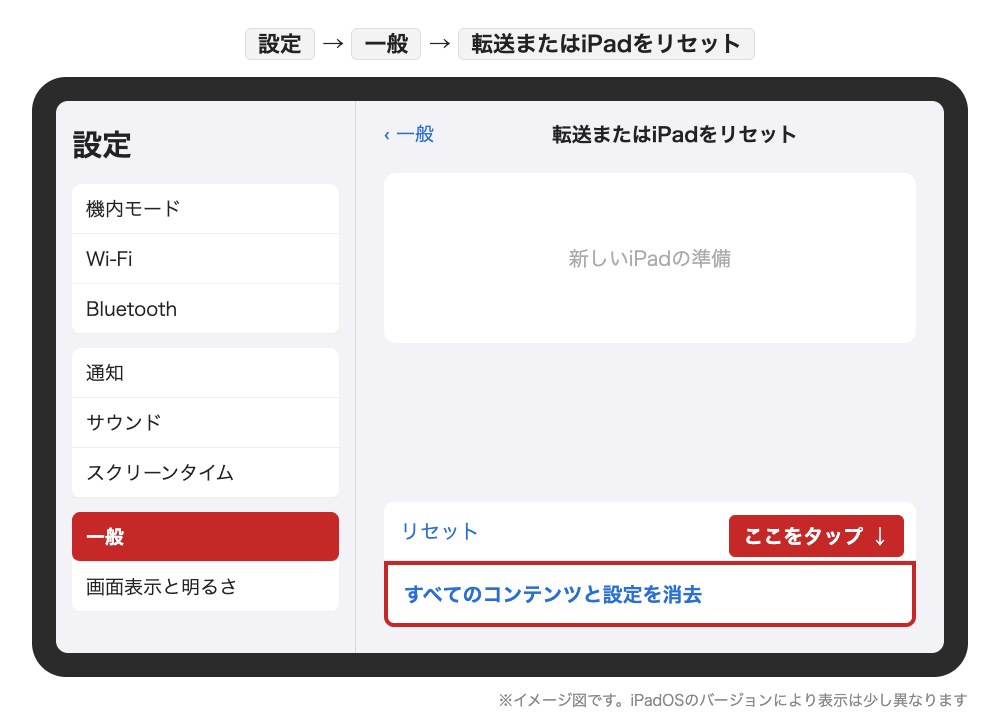
「設定」→「一般」→「転送またはiPadをリセット」→「すべてのコンテンツと設定を消去」です。途中でパスコードとApple Accountのパスワードを入力します。
パソコン:不要 / 必要なもの:iPadのパスコード・Apple Accountのパスワード
パスコードが分かっている人は、この方法がいちばん簡単です。売る・譲る・下取りに出す前の初期化も、この方法で行います。
STEP 1
「設定」→「一般」を開く
ホーム画面の「設定」アプリを開き、「一般」をタップします。
STEP 2
「転送またはiPadをリセット」をタップ
「一般」の画面のいちばん下にあります。
STEP 3
「すべてのコンテンツと設定を消去」→「続ける」
消えるものの一覧が出るので、確認して「続ける」をタップします。
※「リセット」という項目は、設定を初期値に戻すだけのメニューです。データを消す初期化は「すべてのコンテンツと設定を消去」です。
STEP 4
eSIMを残すか消すかを選ぶ(eSIMを使っている人だけ)
自分で使い続けるなら「eSIMを残してデータを消去」、売る・譲るなら「eSIMを含めすべて消去」を選びます。
※eSIMを消した場合、もう一度使うには通信会社での手続きが必要です。
STEP 5
iPadのパスコードを入力
画面のロックを解除する時のパスコードを入力します。スクリーンタイムのパスコードを求められた場合は、そちらも入力します。
STEP 6
バックアップが終わるまで待つ
消去の前にiCloudへのバックアップが始まる場合があります。終わるまで電源とWi-Fiにつないだままにします。
STEP 7
Apple Accountのパスワードを入力
パスワードを入力して、キーボードの完了ボタンをタップします。消去が終わると、「探す」とアクティベーションロックはオフになります。
STEP 8 完了
「こんにちは」の画面が出たら完了
Appleロゴと進行バーが出たあと、iPadが再起動します。「こんにちは」と表示されれば初期化は終わりです。
※画面の表記はiPadOSのバージョンによって少し違う場合があります。iPadOS 14以前では「転送またはiPadをリセット」が「リセット」と表示されます。
方法2:パスコードを忘れた時(パソコンなし)
結論
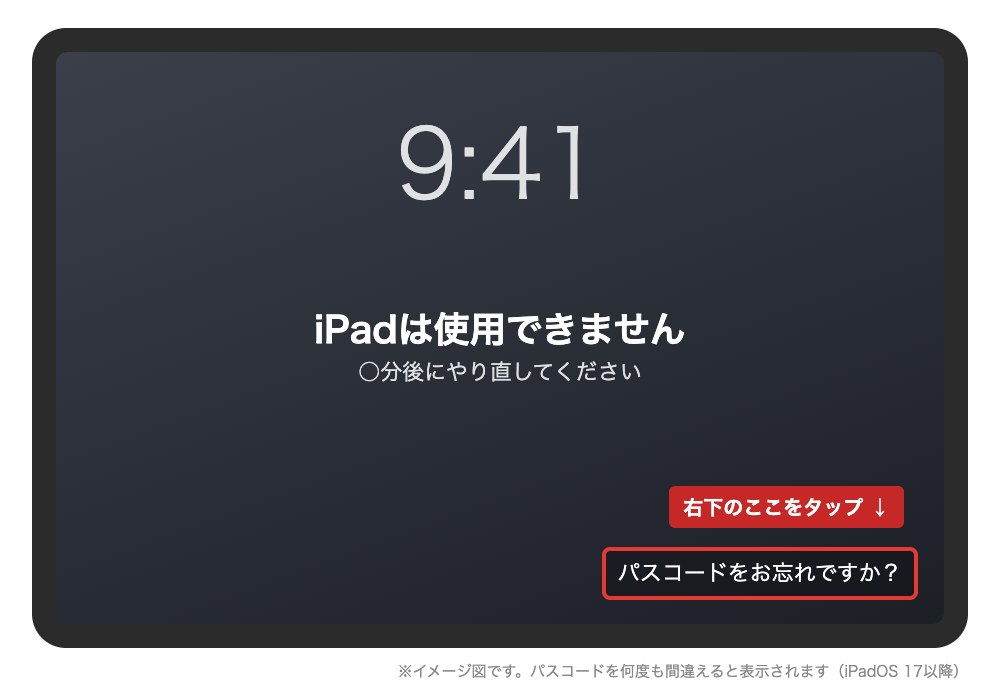
パスコードを5回間違えると「iPadは使用できません」と表示されます。右下の「パスコードをお忘れですか?」→「iPadのリセットを開始」→Apple Accountのパスワード→「iPadを消去」の順で、パソコンなしで初期化できます。
パソコン:不要 / 必要なもの:Apple Accountのパスワード・ネット接続
「久しぶりに使おうとしたらパスコードを忘れていた」「子どもが何度も間違えて使えなくなった」という時の方法です。
この方法が使える条件
- iPadOS 15.2以降であること
- Wi-Fiかモバイル通信につながっていること
- iPadで「探す」がオンになっていたこと
- Apple Accountとパスワードが分かること
古いiPadでiPadOS 15.1以前のままの場合、この方法は使えません。方法3(パソコン)で初期化します。
データを消したくない人へ:最近パスコードを変えたなら先に試す
iPadOS 17以降では、パスコードを変えてから72時間以内なら、前のパスコードでロックを解除できます。「パスコードをお忘れですか?」をタップしたあと、「以前のパスコードを入力」を選びます。この方法ならデータは消えません。解除したらすぐに新しいパスコードを設定し直します。
iPadOS 17以降の手順
STEP 1
「iPadは使用できません」の画面を出す
ロック画面でパスコードを入力し、「iPadは使用できません」と出るまで続けます。Appleの案内では、5回間違えるとこの画面になります。
STEP 2
「パスコードをお忘れですか?」をタップ
画面の右下に表示されます。
STEP 3
「iPadのリセットを開始」をタップ
「セキュリティロックアウト」の画面で、確認のためにタップします。
STEP 4
Apple Accountのパスワードを入力
入力すると、iPadがApple Accountからサインアウトします。
STEP 5 完了
「iPadを消去」をタップ
データと設定がすべて消え、iPadが再起動します。「こんにちは」の画面から設定し直し、バックアップがあれば復元します。
※iPadOS 15.2・16では、「iPadは使用できません」の画面に「iPadを消去」が直接表示されます。
「パスコードをお忘れですか?」が出ない時は
このボタンは、ネットにつながっていて、Apple Accountにサインインしていて、「探す」がオンの時だけ表示されます。Wi-Fiの届く場所に移動しても出ない時は、次の方法3でパソコンを使います。
方法3:パソコンで強制初期化する
結論
iPadの電源を切り、ケーブルでパソコンにつないだまま、機種に合ったボタンを押し続けてリカバリモードにします。パソコンに出る「復元」を選ぶと初期化されます。
パソコン:必要 / 時間:Appleの案内では最大60分
方法2が使えない時や、Appleロゴから進まない時の方法です。「強制初期化」「リカバリモードで初期化」と呼ばれるのはこの方法です。iTunesがなくても、MacのFinderかWindowsの「Appleデバイス」アプリでできます。
必要なもの
| パソコン | Mac(Finderを使う)か、Windowsパソコン(Microsoft Storeの「Appleデバイス」アプリを使う) |
|---|---|
| ケーブル | iPadを充電できるケーブル |
| ネット | iPadOSをダウンロードするため、パソコンがネットにつながっていること |
手順
STEP 1
iPadの電源を切る
ホームボタンがない機種は、どちらかの音量ボタンとトップボタンを同時に長押しします。ホームボタンがある機種は、トップボタンを長押しします。スライダが出たら右になぞり、1分ほど待ちます。
STEP 2
ケーブルでパソコンにつなぐ
電源を切ったiPadを、ケーブルでパソコンにつなぎます。
STEP 3
機種に合ったボタンを押してリカバリモードにする
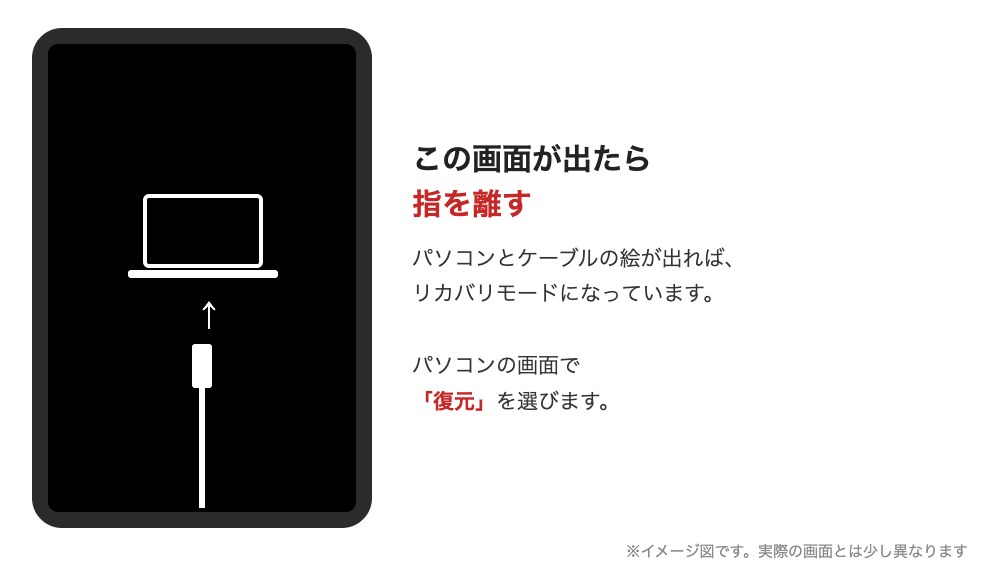
つないだまま、下の表のボタンを押します。Appleロゴが出ても指を離さず、パソコンとケーブルの絵が出たら離します。
| ホームボタン なし |
①トップボタンに近いほうの音量ボタンを押してすぐ離す ②トップボタンから遠いほうの音量ボタンを押してすぐ離す ③トップボタンを長押しする |
|---|---|
| ホームボタン あり |
ホームボタンとトップボタン(またはサイドボタン)を同時に長押しする |
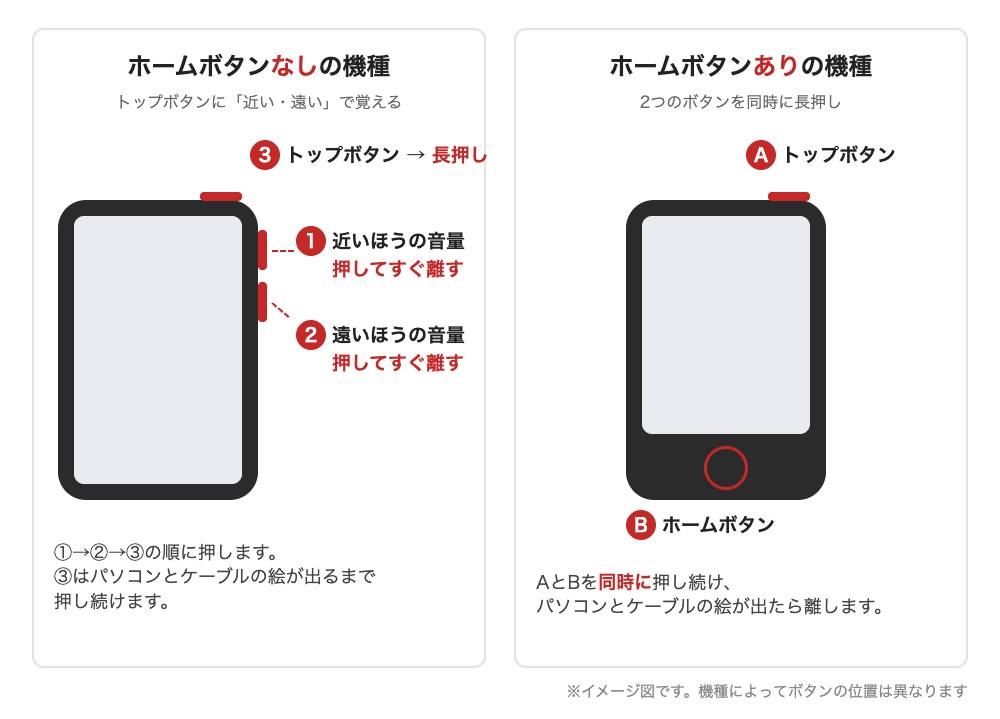
※画面の下に丸いボタンがあれば「ホームボタンあり」です。ホームボタンなしの機種は、「上げる・下げる」ではなく「トップボタンに近いほう・遠いほう」で覚えるのがコツです(Appleの案内どおり)。パスコードの画面が出た時は、電源を切ってやり直します。
STEP 4
パソコンで「復元」を選ぶ
FinderかAppleデバイスアプリでiPadを選びます。「復元」と「アップデート」が出たら、「復元」を選びます。
※ダウンロードに15分以上かかると、iPadのリカバリモードの画面が閉じることがあります。その時はダウンロードが終わるのを待ち、iPadの電源を切ってSTEP 3からやり直します。
STEP 5 完了
「こんにちは」が出たらケーブルを外す
復元が終わるとiPadに「こんにちは」と出ます。パソコンから外して、設定し直します。
パソコンを持っていない、借りることもできない場合、Appleは「Apple Store」か「Apple正規サービスプロバイダ」への来店を案内しています。
iPadを初期化できない時の対処法
結論
多いのは「パスワードが分からない」「『パスコードをお忘れですか?』が出ない」「パソコンのダウンロードが終わらない」の3つです。何度やってもAppleロゴで止まる時やボタンが効かない時は、本体の故障が考えられます。
あてはまる症状を探して、対処法を試してください。
✕ Apple Accountのパスワードが分からない
▶ 対処:Appleの案内に沿ってパスワードをリセットしてから、もう一度試します。
✕ 「パスコードをお忘れですか?」が出ない
▶ 対処:Wi-Fiにつながっているか確認します。それでも出なければ方法3(パソコン)へ進みます。
✕ スクリーンタイムのパスコードを求められる
▶ 対処:子どもが使うiPadの場合、設定したのは保護者のことが多いです。保護者のApple Accountでリセットします。
✕ パソコンでの初期化が15分以上止まる
▶ 対処:ダウンロードが終わるのを待ち、iPadの電源を切ってリカバリモードからやり直します。
✕ ボタンを押しても反応しない
▶ 対処:押し方が合っていても反応しない時は、ボタン自体の故障の可能性があります。修理での点検が必要です。
✕ 画面が反応しない・割れていて入力できない
▶ 対処:画面を直せばパスコードを入力でき、初期化しなくて済む場合があります。消す前に修理店へ相談してください。
✕ 何度やってもAppleロゴで止まる
▶ 対処:本体内部の故障の可能性があります。無理に何度も繰り返さず、修理店かAppleに相談します。
「iPadは所有者にロックされています」と出た時
アクティベーションロックがかかっています。
前の持ち主のApple Accountとパスワードがないと解除できません。修理店でも外すことはできません。
初期化したあとや、中古で買ったiPadの設定中にこの画面が出ることがあります。状況ごとの対処は次のとおりです。
| 自分のiPad | 以前使っていたメールアドレスや電話番号でサインインを試す。パスワードを忘れた場合はAppleの案内に沿ってリセットする |
|---|---|
| 中古・譲り受けたiPad | 前の持ち主に連絡し、ブラウザでアカウントからiPadを削除してもらう |
| アカウントが分からない | 自分で買ったiPadなら、購入を証明する書類を用意して、Appleのサポートに解除を依頼する方法がある |
Appleは、中古のiPadを買う前に、初期化されていることと、前の持ち主のアカウントから外れていることを確かめるよう案内しています。電源を入れて「こんにちは」の画面が出れば、そのまま使える状態です。
ボタンや画面の故障が原因かも?と思ったら
イケモバでは、iPadの画面・ボタンの修理や、初期化・復元のお手伝いをしています。ご相談は無料です。
方法4:手元にないiPadを遠隔で消す
結論
パソコンやスマホのブラウザでiCloud.comの「デバイスを探す」を開き、iPadを選んで消去します。「探す」がオンだったiPadだけが対象です。
iPadをなくした時や、初期化しないまま人に渡してしまった時の方法です。オフラインのiPadは、次にネットにつながった時に消去が始まります。
すでに手放したiPadの場合、Appleは次のことも案内しています。
- 新しい持ち主に連絡して、「すべてのコンテンツと設定を消去」をしてもらう
- Apple Accountの「信頼できるデバイス」の一覧から、そのiPadを削除する
- Apple Accountのパスワードを変更する
iPadを売る・譲る前の初期化
結論
バックアップを取り、Apple Accountからサインアウトしてから、方法1で初期化します。初期化すれば「探す」とアクティベーションロックはオフになるので、先に「探す」を手でオフにする必要はありません。
Appleが案内している、手放す前の手順は次のとおりです(iPadOS 26以降)。
- 1. iPadをバックアップする
- 2. AppleCareに入っている人は、解約するか新しい持ち主に移す
- 3. 「設定」→自分の名前→「サインアウト」をタップ
- 4. 「このiPadを消去」か「消去せずにサインアウト」を選ぶ
- 5. 「すべてのコンテンツと設定を消去」で初期化する(eSIMも消す)
- 6. Apple Accountの「信頼できるデバイス」から、このiPadを削除する
※iPadOS 18以前は、サインアウトの時にApple Accountのパスワードを入力して「オフにする」をタップします。
家族に譲る場合も、手順は同じです。初期化したあと、受け取った家族が自分のApple Accountでサインインして使います。家族のアカウントのまま使い続けると、写真やメッセージが同じiCloudに保存され続けるので注意しましょう。
売る前の準備は、イケモバ買取サイトの下取り・売却前にやることでもまとめています。
初期化したあとにデータを戻す
結論
「こんにちは」から設定を進め、「アプリとデータを転送」の画面で「iCloudバックアップから」を選びます。パソコンに保存した人は「Mac/PCから」を選びます。
- 1. 「こんにちは」の画面から、言語・地域・Wi-Fiを設定する
- 2. 「アプリとデータを転送」の画面で、戻したいバックアップの場所を選ぶ
- 3. Apple Accountでサインインし、いちばん新しいバックアップを選ぶ
- 4. 復元が終わるまで、電源とWi-Fiにつないだままにする
バックアップを取っていなかった場合も、iCloudに保存されていた写真・連絡先・メモなどは、同じApple Accountでサインインすれば戻ります。
店頭からのコメント(イケモバ那覇店 店長 池原兵吾)
iPadの初期化やパスコード忘れのご相談は、イケモバ5店舗で毎月20件ほどいただいています。多いのは次の3つです。
- お子さまが触って、ロックがかかってしまった
- 画面の故障による「ゴーストタッチ」(触っていないのに画面が勝手に反応する症状)で、勝手にロックがかかった
- 水没したあと画面が勝手に操作されて、ロックがかかった
沖縄では、海水による故障のご相談が圧倒的に多いです。海に落とした・波をかぶったあとに画面が勝手に動く時は、ロックが進む前に早めにご相談ください。
イケモバでは、初期化のお手伝いもしています。料金はiPadの状態によって変わるため、お話をうかがってから決めています。作業時間は早ければ30分ほど、長いと2時間以上かかることもあります。
よくある質問
-
Q. iPadを初期化したら何が消える?
A. 写真・アプリ・設定など、iPadの中のデータがすべて消えます。iCloudに保存してあるデータは消えず、同じApple Accountでサインインし直せば戻ります。
-
Q. パスワードを忘れても、パソコンなしで初期化できる?
A. iPadOS 15.2以降で、Wi-Fiにつながっていて「探す」がオンならできます。「iPadは使用できません」の画面で「パスコードをお忘れですか?」をタップし、Apple Accountのパスワードを入力します。
-
Q. パスコードを忘れたけど、データは消したくない
A. iPadOS 17以降で、パスコードを変えてから72時間以内なら、「以前のパスコードを入力」で前のパスコードを使って解除できます。それ以外は、初期化しないとロックを解除できません。バックアップがあれば、初期化したあとに戻せます。
-
Q. 何回間違えると「iPadは使用できません」になる?
A. Appleの案内では、パスコードを5回間違えると表示されます。子どもが何度も入力してロックされるのも、この画面です。
-
Q. 強制初期化と普通の初期化の違いは?
A. 普通の初期化は「設定」アプリから行います。強制初期化は、パスコードが分からない時に、パソコンにつないでリカバリモードから「復元」する方法です。どちらもデータはすべて消えます。
-
Q. iPadを売る時、初期化するには?
A. バックアップを取り、「設定」→自分の名前→「サインアウト」をしてから、「すべてのコンテンツと設定を消去」で初期化します。eSIMを使っていた場合は、eSIMも消します。
-
Q. 家族にiPadを譲る時は?
A. 売る時と同じ手順で初期化します。受け取った家族は、自分のApple Accountでサインインして使います。
-
Q. 「探す」はオフにしてから初期化する?
A. 自分でオフにする必要はありません。Appleの案内では、iPadを消去すると「探す」とアクティベーションロックはオフになります。消去の途中でApple Accountのパスワードを入力します。
-
Q. 「リセット」と「すべてのコンテンツと設定を消去」の違いは?
A. 「リセット」は、ネットワーク設定やキーボードの辞書などを初期値に戻すメニューで、写真やアプリは消えません。データまで消して買った時の状態に戻すのは「すべてのコンテンツと設定を消去」です。
-
Q. パソコンで初期化するとどれくらいかかる?
A. Appleの案内では最大60分です。iPadOSのダウンロードに時間がかかるため、ネットが安定した場所で行いましょう。
-
Q. 初期化してもアクティベーションロックが外れない時は?
A. 前の持ち主のApple Accountとパスワードが必要です。自分で買ったiPadなら、購入を証明する書類を用意してAppleのサポートに依頼します。修理店では解除できません。
まとめ
- パスコードが分かる→「設定」→「一般」→「転送またはiPadをリセット」→「すべてのコンテンツと設定を消去」
- パスコードを忘れた→5回間違えて出る「パスコードをお忘れですか?」から、パソコンなしで消去
- その画面が出ない→パソコンにつないでリカバリモードから「復元」
- できない時→パスワード・ネット・ボタンの故障を確認。Appleロゴで止まるなら点検を
- 売る・譲る時→サインアウトしてから初期化。「探す」は初期化でオフになる
イケモバ店舗一覧
iPadの修理や初期化のご相談は、沖縄県内のイケモバ各店舗で受け付けています。iPadの修理料金はiPad 修理料金一覧で確認できます。
イケモバ那覇店
-
住所:
〒900-0013 沖縄県那覇市牧志2-11-27
-
電話番号:
-
営業時間:
10:00〜22:00(定休日なし)
-
店舗ページ:
イケモバ浦添店
-
住所:
〒901-2133 沖縄県浦添市城間1-4-1
-
電話番号:
-
営業時間:
24時間営業・年中無休(深夜・早朝は来店前にお電話ください)
-
店舗ページ:
イケモバ沖縄市店
-
住所:
〒904-2166 沖縄県沖縄市古謝津嘉山町28-1 101号
-
電話番号:
-
営業時間:
11:00〜21:00(定休日なし)
-
店舗ページ:
イケモバ宮古島店
-
住所:
沖縄県宮古島市平良西里1107-16
-
電話番号:
-
営業時間:
10:00〜20:00(定休日なし)
-
店舗ページ:
イケモバ石垣店
-
住所:
〒907-0004 沖縄県石垣市登野城523-7
-
電話番号:
-
営業時間:
10:00〜20:00(定休日なし)
-
店舗ページ:
監修:イケモバ那覇店 店長 池原兵吾
更新日:2026年10月17日
※手順はAppleの公式サポートの案内(2026年10月時点・iPadOS 27)にもとづきます。iPadOSのバージョンによって画面の表記が違う場合があります。

2018年の開業より累計およそ30,000台のスマートフォン・iPhone修理に携わっています。
現在は沖縄県内で、1号店であるイケモバ那覇店をはじめ4店舗を展開しており、4店舗の⽉間修理件数は、直近ではおよそ500台です。
スマートフォン・iPhoneのほか、タブレット、iPad、Macなどの修理にも対応しています。
画⾯割れやバッテリー交換などの⼀般的な修理に加え、基板修理・データ復旧・⽔没修理などの⾼度な修理サービスも提供しています。
なお、修理のほかにスマートフォン・iPhoneの買取や中古販売も⾏っています。