iPhone機種変更のデータ移行方法|かかる時間と注意点
目次
「新しいiPhoneに変えたいけど、データ移行のやり方が分からない」「どれくらい時間がかかるの?」と不安な方へ。
iPhoneからiPhoneへの機種変更は、古いiPhoneと新しいiPhoneを近づけるだけの「クイックスタート」が一番かんたんです。この記事では、Appleの公式手順をもとに、準備からクイックスタートの画面の流れ、引き継がれないもの、古いiPhoneの片付けまでを順番にまとめました。
まずはここだけ(2026年10月時点・iOS 27)
| 一番かんたん | クイックスタート(2台を近づけて画面の案内に沿うだけ) |
|---|---|
| かかる時間 | 店頭の実例で早い人は10〜30分、データが多い人は2時間以上 |
| 事前準備 | バックアップ・iOSを最新に・Apple Accountのパスワード・充電 |
| 別に手続き | LINE・Suica・Apple Pay・eSIM・Apple Watch |
| 古いiPhone | データは残る。売る・譲るなら最後に消去 |
iPhone機種変更のデータ移行方法
結論
「準備 → データ移行 → アプリごとの引き継ぎ → 古いiPhoneの片付け」の4ステップです。古いiPhoneは、新しいiPhoneで問題なく使えると確認できるまで消去しないでください。
- 1. 古いiPhoneでバックアップを取り、iOSを最新にする
- 2. LINEのトーク履歴をバックアップする
- 3. 新しいiPhoneの電源を入れ、クイックスタートでデータを移す
- 4. SIMを移す(iPhone 17シリーズ以降はeSIMのみ)
- 5. LINE・Suica・Apple Pay・Apple Watchを引き継ぐ
- 6. 新しいiPhoneで問題がないか確認してから、古いiPhoneを消去する
機種変更の前にやること
結論
「バックアップ」「iOSを最新にする」「Apple Accountのパスワードを確認」「LINEのバックアップ」「充電」の5つを先に済ませておくと、途中で止まりにくくなります。
| バックアップ | iCloudかパソコンに保存。移行に失敗しても戻せるようにする |
|---|---|
| iOS更新 | Appleは2台とも最新のiOSにすることをすすめている |
| パスワード | Apple Accountのパスワードは移行中に必要になる |
| LINE | トーク履歴をバックアップし、電話番号とパスワードを確認 |
| 金融アプリ | 銀行・証券・仮想通貨・決済アプリは、アプリごとに機種変更の手続きが必要な場合がある。古いiPhoneを消去する前に各アプリの案内を確認 |
| 充電 | 2台とも電源につないだまま作業する |
| eSIMの人 | eSIMクイック転送にはSIMロック解除が必要(ドコモの場合) |
バックアップの取り方はiPhoneのバックアップ方法で詳しく紹介しています。
データ移行の方法は3つ
結論
「クイックスタート」「iCloudバックアップから復元」「パソコンから復元」の3つです。古いiPhoneが手元にあるなら、クイックスタートが一番かんたんです。
| クイックスタート | おすすめ。2台を近づけて、古いiPhoneから直接データを移す。ケーブルでつなぐ方法もある |
|---|---|
| iCloud | iCloudに保存したバックアップから復元。古いiPhoneが手元にない時に |
| パソコン | Macは「Finder」、Windowsは「Appleデバイス」アプリで保存したバックアップから復元 |
※パソコンのバックアップを暗号化していないと、ヘルスケアとアクティビティのデータは移りません(Apple公式)。
クイックスタートのやり方(画面の流れ)
結論
新しいiPhoneの電源を入れて古いiPhoneを近づけ、「続ける」→ 模様を読み取る → パスコード入力 → 転送方法を選ぶ、の順に進めるだけです。終わるまで2台を近くに置き、電源につないでおきます。
始める前のチェック
次の5つがそろっていないと、途中で止まったり、クイックスタートの画面が出なかったりします。
| 古いiPhone | iOS 11以降(できれば最新のiOS)。Wi-FiにつながっていてBluetoothがオン |
|---|---|
| 新しいiPhone | iOSが古いiPhoneと同じか新しいこと。古いと移せない場合がある。設定中にアップデートの画面が出たら更新する |
| 容量 | 新しいiPhoneの容量が、古いiPhoneのデータより多いこと |
| 電源 | 2台とも充電器につないでおく |
| 時間 | 古いiPhoneを数分間使わなくてもいい時間帯に始める |
※新しいiPhoneをすでに設定してしまった場合は、初期化してからでないとクイックスタートの画面は出ません。
STEP 1
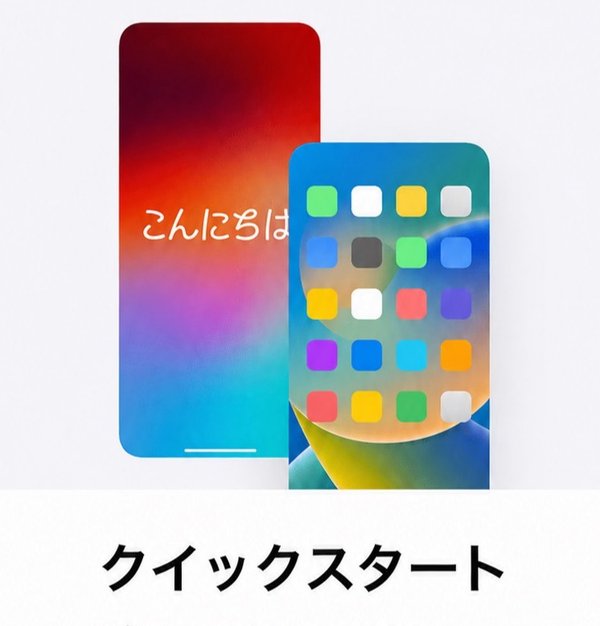
新しいiPhoneの電源を入れる
「こんにちは」の画面で下から上にスワイプし、言語と地域を選びます。「クイックスタート」の画面になり、「近くのデバイスを検索中…」と出ればOKです。
STEP 2
古いiPhoneを近づけて「続ける」
古いiPhoneのロックを解除して近くに置くと、案内が出ます。「続ける」をタップします。
※案内が出ない時は、2台とも再起動してやり直します。
STEP 3
青い模様を古いiPhoneのカメラで読み取る
新しいiPhoneに出る青い模様を、古いiPhoneのカメラの枠に合わせます。Apple AccountやWi-Fiの設定が送られます。
STEP 4
古いiPhoneのパスコードを入力
新しいiPhoneでも、古いiPhoneと同じパスコードを使います。
STEP 5
Face IDを設定する
画面の案内に沿って顔を登録します(あとからでも設定できます)。
※途中でiOSのアップデートやeSIM転送の画面が出ることがあります。
STEP 6
データの転送方法を選ぶ
| 直接転送 | 「iPhoneから転送」 まとめて移す。終わるまで2台とも待つ |
|---|---|
| iCloud経由 | 「iCloudからダウンロード」 すぐ使える。データは裏で読み込む |
時間に余裕があれば「iPhoneから転送」、すぐ使いたいなら「iCloudからダウンロード」がおすすめです。
STEP 7
利用規約に同意する
「同意する」をタップ。設定の引き継ぎはそのままなら「続ける」、選びたい時は「設定をカスタマイズ」を選びます。
STEP 8
転送が終わるまで待つ
2台を近くに置き、電源につないだままにします。終わると新しいiPhoneが再起動します。
STEP 9
古いiPhoneは「今はしない」
古いiPhoneに「転送が完了しました」と出たあと、消去の案内が出ます。新しいiPhoneでLINEや銀行アプリが使えると確認できるまでは、「今はしない」を選びます。
※ケーブルでつなぐ方法もあります。iPhone 15以降どうしはUSB-Cケーブル、iPhone 14以前からiPhone 15以降へはUSB-C - Lightningケーブルを使います(Apple公式)。画面の表記はiOSのバージョンによって少し違う場合があります。
データ移行にかかる時間は?
結論
イケモバの店頭でお手伝いした例では、早い人で10〜30分、データが多い人は2時間以上かかります。Appleは目安を出しておらず、データの量と通信環境で変わります。
店頭で機種変更をお手伝いしていると、かかる時間は人によって大きく違います。写真や動画、アプリが少ない人は10〜30分ほどで終わる一方、データが多い人は2時間以上かかることもあります。
Appleの公式ページでは、かかる時間は「ネットワークの状況や転送するデータの量など、さまざまな要因によって」変わると説明されています。少しでも早く終わらせるために、次のことを意識しましょう。
| データ整理 | いらない写真・動画・アプリを先に整理する |
|---|---|
| 通信環境 | 安定したWi-Fiにつなぐ。ケーブルでつなぐ方法も使える |
| 時間帯 | 寝る前など、しばらくiPhoneを使わない時間に始める |
| 中断しない | 2台を離したり、電源を抜いたりしない |
クイックスタートで引き継がれないもの
結論
データの多くはそのまま移りますが、Face ID・Apple Pay・Suica・LINE・eSIM・Apple Watchは、移行のあとに別の手続きが必要です。
| Face ID | 新しいiPhoneでもう一度登録する |
|---|---|
| Apple Pay | クレジットカードを追加し直す。カード会社の認証が必要な場合がある |
| Suica | Suica・PASMOはWalletで移行する手続きが必要 |
| LINE | 新しいiPhoneで本人確認(電話番号・SMS・パスワード)が必要 |
| SIM | 設定中の画面か、通信会社での手続きで移す |
| Apple Watch | 新しいiPhoneとペアリングし直す |
| 金融アプリ | 銀行・証券・仮想通貨・決済アプリは、ログインし直しや機種変更の手続きが必要な場合がある(アプリごとに違う) |
店頭で特に多いのは、LINEと、銀行・仮想通貨などの金融系アプリの引き継ぎ忘れです。金融系のアプリは、アプリによって古いiPhoneでの手続きが必要な場合があります。古いiPhoneを消去したり手放したりする前に、使っているアプリの「機種変更」の案内を一つずつ確認しましょう。
※Appleは「引き継がれないもの」の一覧を出していません。上の表はAppleや各社の公式ページで個別に案内されているものです。
SIM・eSIMの移し方
結論
iPhone 17シリーズ以降の日本モデルはSIMカードが使えず、eSIMのみです。新しいiPhoneの設定中に電話番号を転送する画面が出たら、案内に沿って進めると移せます(通信会社が対応している場合)。
- iPhone 16シリーズ以前へ変える人:SIMカードを古いiPhoneから抜いて差し替える
- iPhone 17シリーズ以降へ変える人:設定中の画面か、あとから「設定」→「モバイル通信」→「eSIMを追加」で移す
- 画面で移せない時:契約している通信会社で手続きする
※SIMカードを使っている人も、通信会社が対応していればeSIMに切り替えて移せます。転送すると、古いiPhoneのSIMは使えなくなります(Apple公式)。
クイックスタートができない・止まった時は
結論
まず2台とも再起動し、Wi-Fi・Bluetooth・距離・電源を確認します。それでもだめなら、ケーブルでつなぐ方法や、iCloud・パソコンのバックアップからの復元に切り替えます。
| 再起動 | 2台とも再起動してからやり直す(Appleの案内) |
|---|---|
| 接続 | 古いiPhoneのWi-FiとBluetoothがオンか確認 |
| 距離・電源 | 2台を近づけ、電源につないだままにする |
| iOS | 古いiPhoneのiOSを最新にする |
| 別の方法 | ケーブル、iCloud、パソコンのバックアップに切り替える |
※会社や学校が管理しているiPhoneは、クイックスタートで移せない場合があります(Apple公式)。
データ移行した後、古いiPhoneはどうなる?
結論
古いiPhoneのデータは、移行しても消えずに残ります。売る・譲る・下取りに出す場合は、新しいiPhoneで問題なく使えると確認してから、自分で消去します。
Appleが案内している、手放す前の手順は次のとおりです。
- 1. バックアップを取る
- 2. Apple Watchのペアリングを解除する
- 3. Apple Accountからサインアウトする
- 4. 「設定」→「一般」→「転送または iPhoneをリセット」→「すべてのコンテンツと設定を消去」
- 5. eSIMを使っていた場合は、eSIMも一緒に消去する
初期化のくわしい手順はiPhoneを初期化する方法、売る前の準備はiPhone下取り・売却前にやることで紹介しています。
店頭からのコメント(イケモバ那覇店 店長 池原兵吾)
店頭でデータ移行をお手伝いすると、早い方で10〜30分、データが多い方は2時間以上かかります。よくあるのは、LINEや、銀行・仮想通貨などの金融系アプリの引き継ぎ忘れです。古いiPhoneを消去する前に、必ず確認してください。
イケモバでは、iPhoneの初期化やバックアップからの復元のお手伝いもしています。機種変更の前にバックアップや空き容量が気になる方も、ご相談は無料で受け付けています。
よくある質問
-
Q. iPhoneのデータ移行にはどのくらい時間がかかる?
A. イケモバの店頭でお手伝いした例では、早い人で10〜30分、データが多い人は2時間以上かかります。Appleは目安を出しておらず、データの量と通信環境で変わります。
-
Q. クイックスタートで何が引き継がれない?
A. Face ID、Apple Payのカード、Suica、LINE(本人確認が必要)、eSIM、Apple Watchは、移行後に別の手続きが必要です。
-
Q. データ移行したら元のiPhoneはどうなる?
A. データは消えずに残ります。eSIMを転送した場合は古いiPhoneのSIMが使えなくなり、LINEは引き継ぐと古いiPhoneでログアウトされます。
-
Q. iPhone 17でSIMカードは使える?
A. 日本で売られているiPhone 17シリーズ以降はSIMカードが使えず、eSIMのみです。SIMカードを使っている人は、新しいiPhoneの設定中にeSIMへ切り替えて移せます(通信会社が対応している場合)。
-
Q. iPhone 17でクイックスタートができないのはなぜ?
A. Appleの案内では、2台の再起動、Wi-Fi・Bluetooth・距離・電源の確認、iOSの更新を試します。だめな場合はケーブルやバックアップからの復元に切り替えます。
-
Q. 古いiPhoneが壊れていても移行できる?
A. iCloudかパソコンにバックアップがあれば、そこから復元できます。
-
Q. 機種変更の前にやることは?
A. バックアップ、iOSの更新、Apple Accountのパスワード確認、LINEのバックアップ、充電です。
-
Q. 古いiPhoneはいつ消去すればいい?
A. 新しいiPhoneで問題なく使えると確認してからにしましょう。
-
Q. 機種変更で一番多い失敗は?
A. イケモバの店頭で多いのは、LINEと、銀行・仮想通貨などの金融系アプリの引き継ぎ忘れです。古いiPhoneを消去する前に、各アプリの機種変更の手続きを確認しましょう。
まとめ
- iPhoneからiPhoneへの機種変更はクイックスタートが一番かんたん
- 移行の前にバックアップ・iOS更新・パスワード確認・LINEのバックアップ
- かかる時間は店頭の例で10〜30分、データが多い人は2時間以上
- LINE・Suica・Apple Pay・eSIM・Apple Watchは別に手続きが必要
- 古いiPhoneは、新しいiPhoneで問題がないと確認してから消去
イケモバ店舗一覧
iPhoneの画面割れ・バッテリー交換などは、沖縄県内5店舗のイケモバで受け付けています。データはそのままで修理します。
イケモバ那覇店
-
住所:
〒900-0013 沖縄県那覇市牧志2-11-27
-
電話番号:
-
営業時間:
10:00〜22:00(定休日なし)
-
店舗ページ:
イケモバ浦添店
-
住所:
〒901-2133 沖縄県浦添市城間1-4-1
-
電話番号:
-
営業時間:
24時間営業・年中無休(深夜・早朝は来店前にお電話ください)
-
店舗ページ:
イケモバ沖縄市店
-
住所:
〒904-2166 沖縄県沖縄市古謝津嘉山町28-1 101号
-
電話番号:
-
営業時間:
11:00〜21:00(定休日なし)
-
店舗ページ:
イケモバ宮古島店
-
住所:
沖縄県宮古島市平良西里1107-16
-
電話番号:
-
営業時間:
10:00〜20:00(定休日なし)
-
店舗ページ:
イケモバ石垣店
-
住所:
〒907-0004 沖縄県石垣市登野城523-7
-
電話番号:
-
営業時間:
10:00〜20:00(定休日なし)
-
店舗ページ:
監修:イケモバ那覇店 店長 池原兵吾
更新日:2026年10月17日
※手順はApple・LINE・モバイルSuica・ドコモの公式案内(2026年10月時点)にもとづきます。iOSのバージョンによって画面の表記が違う場合があります。

2018年の開業より累計およそ30,000台のスマートフォン・iPhone修理に携わっています。
現在は沖縄県内で、1号店であるイケモバ那覇店をはじめ4店舗を展開しており、4店舗の⽉間修理件数は、直近ではおよそ500台です。
スマートフォン・iPhoneのほか、タブレット、iPad、Macなどの修理にも対応しています。
画⾯割れやバッテリー交換などの⼀般的な修理に加え、基板修理・データ復旧・⽔没修理などの⾼度な修理サービスも提供しています。
なお、修理のほかにスマートフォン・iPhoneの買取や中古販売も⾏っています。