iOS 27のSiri AI 日本語はいつから?対応機種・使い方
目次
「Siriが新しくなったらしいけど、日本語ではいつから使えるの?」「自分のiPhoneでも使える?」と気になっている方へ。
Siri AIの日本語版は「iOS 27.2」で提供予定です。この記事では、いつから使えるのか、何ができるのか、対応機種と使い方を、Appleの公式情報をもとにまとめました。
まずはここだけ(2026年10月14日時点)
| いつから | iOS 27.2で提供予定。Appleの発表は10月(ベータ版)。正式な配信日は未発表 |
|---|---|
| できること | 画面の内容の理解、メールや写真から探す、アプリの操作、Webで調べて答える |
| 対応機種 | iPhone 15 Pro以降・iPhone 16シリーズ以降。iPhone 15・15 Plus・14以前は使えない |
| 料金 | 今は無料。1日の使用回数に上限あり |
| Apple TV | HomePodも含め英語のみ。日本では使えない |
Siri AIの日本語版はいつから?
結論
iOS 27.2で提供予定です。Appleは「10月に日本語(ベータ版)に対応」と発表していますが、正式な配信日はまだ発表されていません。
Siri AIは、9月のiOS 27と同時に英語版から始まりました。日本語は次のiOS 27.2で追加されます。
| 6月 | AppleがSiri AIを発表 |
|---|---|
| 9月15日 | iOS 27配信。Siri AIは英語版から開始 |
| 9月中旬〜 | iOS 27.2のベータ版で日本語に対応 |
| 今後 | iOS 27.2の正式版で日本語版が使えるようになる |
Appleの製品ページでは「年内に日本語でも利用できる」と書かれています。10月が予定、遅くとも年内と考えておけば確実です。
※海外メディアの9to5Macは、iOS 27.2の配信を10月26日の週と予想しています(Appleの発表ではありません)。配信が確認でき次第、この記事を更新します。
iOS 27のSiri AIで何ができる?
結論
話しかけるだけで「探す」「まとめる」「操作する」ができます。画面に出ている内容や、自分のメール・写真の中身まで理解して動くのが今までとの大きな違いです。
Appleが公式に紹介している機能を、話しかけ方の例と一緒にまとめました。
| 画面の理解 | メッセージやWebページを表示したまま「これを3行でまとめて」「この住所をメモに追加して」 |
|---|---|
| 情報を探す | 「ホテルの予約番号は?」「旅行で行ったレストランの写真を出して」 |
| アプリ操作 | 「この写真を明るくして母に送って」「明日の会議に遅れるとメールを書いて」 |
| Web検索 | 「週末の那覇の天気は?」→「じゃあ屋内で遊べる場所は?」と続けて質問できる |
| Siriアプリ | 会話の履歴が残り、iCloudでiPadやMacと同期される |
| カメラ | カメラのSiriモードで、写したものについて調べられる |
■ 決まった言い方を覚えなくていい
今までのSiriは「アラームを7時にセット」のように、決まった言い方でないと伝わりにくいことがありました。Siri AIは言葉の意味を理解するので、人に頼むのと同じ言い方で大丈夫です。
■ 日本語版でも同じことができる?
Appleの説明では、日本語版も英語版と同じ機能が使えます。例外は「新しいSiriの声」で、こちらは上位機種向けに英語から始まります。
■ Siri以外のApple Intelligenceの機能
同じ「Apple IntelligenceとSiri」の設定でオンになる機能には、文章の書き直しや要約を手伝う機能、画像を作る「Image Playground」などもあります。Siri AIと合わせて使えるようになります。
※LINEの操作は対応予定と報じられていますが、時期は未定です。
実際に日本語で試してみた結果
結論
会話の続き、メッセージの要約、アプリを開く操作は日本語でできました。LINEを開くには「ショートカット」の設定が必要でした。
イケモバのスタッフが、日本語に設定したiPhoneで実際に話しかけて確認しました。
| 会話の続き | ◯ できた 「明日の天気は?」→「じゃあ傘はいる?」と続けて聞いても、話の流れをふまえて答えた |
|---|---|
| 画面の要約 | ◯ できた メッセージを開いたまま「これを短くまとめて」でまとめてくれた |
| アプリを開く | ◯ できた |
| LINEを開く | △ 設定が必要 「ショートカット」アプリでの設定が必要だった |
| ダウンロード | ◯ すぐ完了 順番待ちはなく、すぐにダウンロードできた |
※ベータ版での結果です。iPhoneの機種や設定、時期によって結果が変わる場合があります。
今までのSiriとの違いは?
結論
今までのSiriは「1回ずつの命令」、Siri AIは「会話を続けながら、iPhoneの中身を理解して手伝ってくれる」AIアシスタントです。
| 会話 | 今まで:1回ずつ Siri AI:続けて質問できる |
|---|---|
| 画面 | 今まで:理解できない Siri AI:表示中の内容をふまえて動く |
| 自分の情報 | 今まで:ほぼ使えない Siri AI:メール・写真などから探す |
| アプリ操作 | 今まで:簡単な操作だけ Siri AI:複数の操作をまとめて実行 |
「Apple Intelligence」はAppleのAI機能全体の名前で、Siri AIはその中の新しいSiriです。土台のAIモデルは、AppleがGoogleのGeminiと協力して作ったものだと説明されています。
対応機種は?自分のiPhoneで使える?
結論
iPhone 15 Pro/15 Pro Max以降と、iPhone 16シリーズ以降が対応です。iPhone 15・15 Plus、iPhone 14以前、iPhone SEは使えません。
| ◯ 使える | iPhone Duo iPhone 18 Pro/18 Pro Max iPhone Air iPhone 17 Pro/17 Pro Max iPhone 17/17e iPhone 16シリーズ(16eを含む) iPhone 15 Pro/15 Pro Max |
|---|---|
| × 使えない | iPhone 15/15 Plus iPhone 14シリーズ以前 iPhone SE(全世代) |
iPhone 15は「Pro」かどうかで分かれます。同じiPhone 15でも、無印とPlusは対象外です。
■ iOS 27に対応していても使えるとは限らない
iOS 27はiPhone 11以降で使えますが、Siri AIは上の対応機種だけです。たとえばiPhone 13や14は、iOS 27にはできてもSiri AIは使えません。
■ 自分の機種の確認方法
「設定」→「一般」→「情報」の「機種名」で確認できます。
※iPadはM1以降のiPad Pro・iPad AirとA17 Pro搭載のiPad mini、MacはM1以降のMacなどが対象です。
Siri AIを使うための条件は?
結論
対応機種のほかに「iOS 27.2以降」「言語を日本語にそろえる」「8〜14GBの空き容量」「13歳以上」が必要です。
| iOS | 日本語はiOS 27.2以降(今の正式版iOS 27.0.xは英語のみ) |
|---|---|
| 言語 | iPhoneの言語とSiriの言語を日本語にそろえる |
| 空き容量 | 最大8GB(iPhone 17 Pro/17 Pro Max・Airは最大14GB) |
| 年齢 | 13歳以上 |
見落としやすいのは空き容量です。AIのデータをiPhoneにダウンロードして動くため、容量が足りないとダウンロードが進みません。「設定」→「一般」→「iPhoneストレージ」で確認しておきましょう。
Siri AIの使い方・オンにする手順
結論
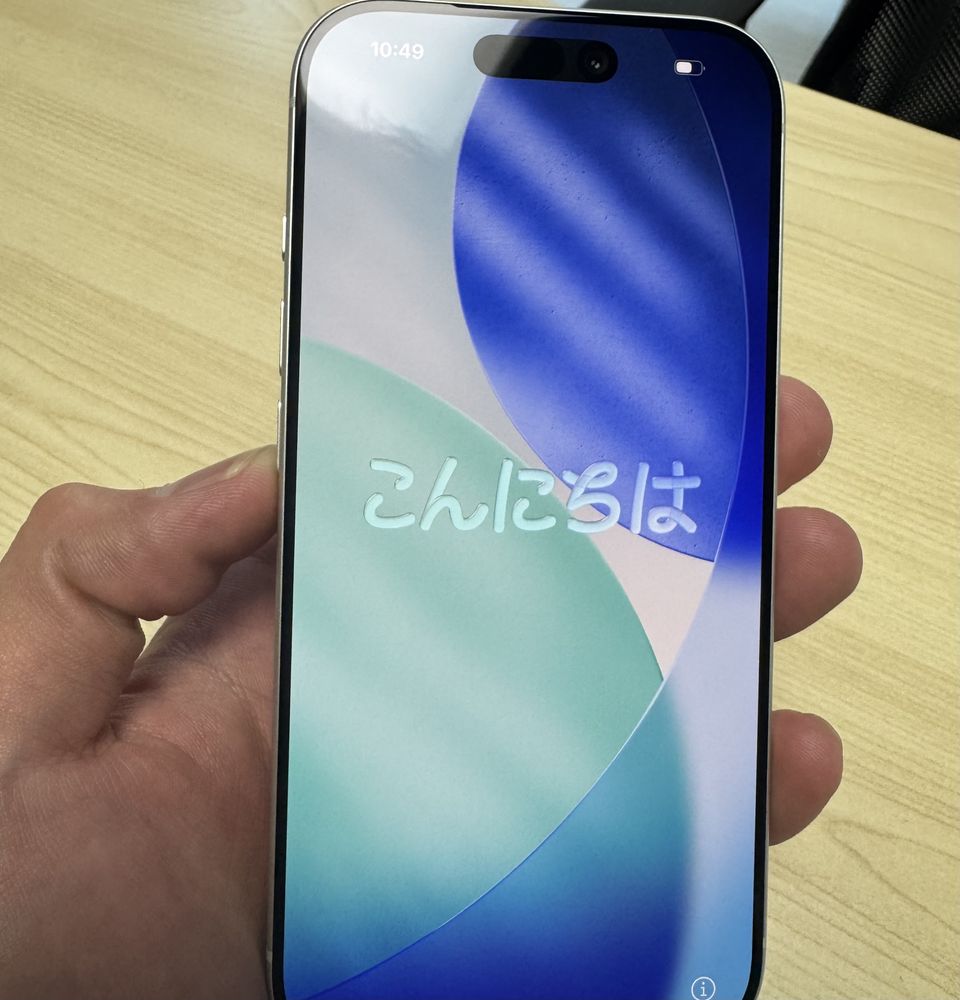
「設定」→「Apple IntelligenceとSiri」で「Apple Intelligence」をオンにし、言語を日本語にします。必要なデータのダウンロードが終われば使えます。
実際のiPhoneの設定画面です。
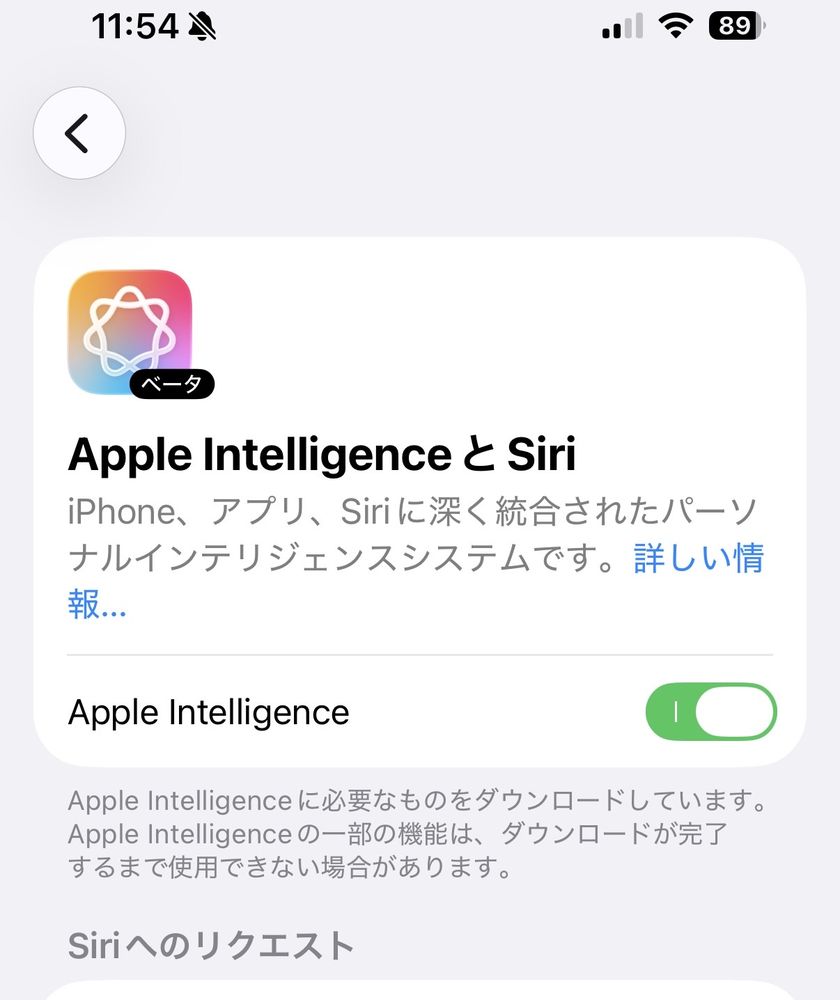
- 1. iPhoneをiOS 27.2以降にアップデート
- 2. 「設定」→「Apple IntelligenceとSiri」を開く
- 3. 「Apple Intelligence」をオンにする
- 4. 「言語」が「日本語」になっているか確認
- 5. ダウンロードが終わるまで待つ
Siri AIの案内が表示されたら、画面に沿って声の選択などを進めます。Appleの案内では、順番待ちリストに入り、順番が来ると自動でダウンロードされて使えるようになります。
実際に試したiPhoneでは、順番待ちはなく、すぐにダウンロードできました。
データが大きいので、Wi-Fiにつないで充電しながら進めるのがおすすめです。
Siriの呼び出し方
使えるようになったら、次のどれかで呼び出します。
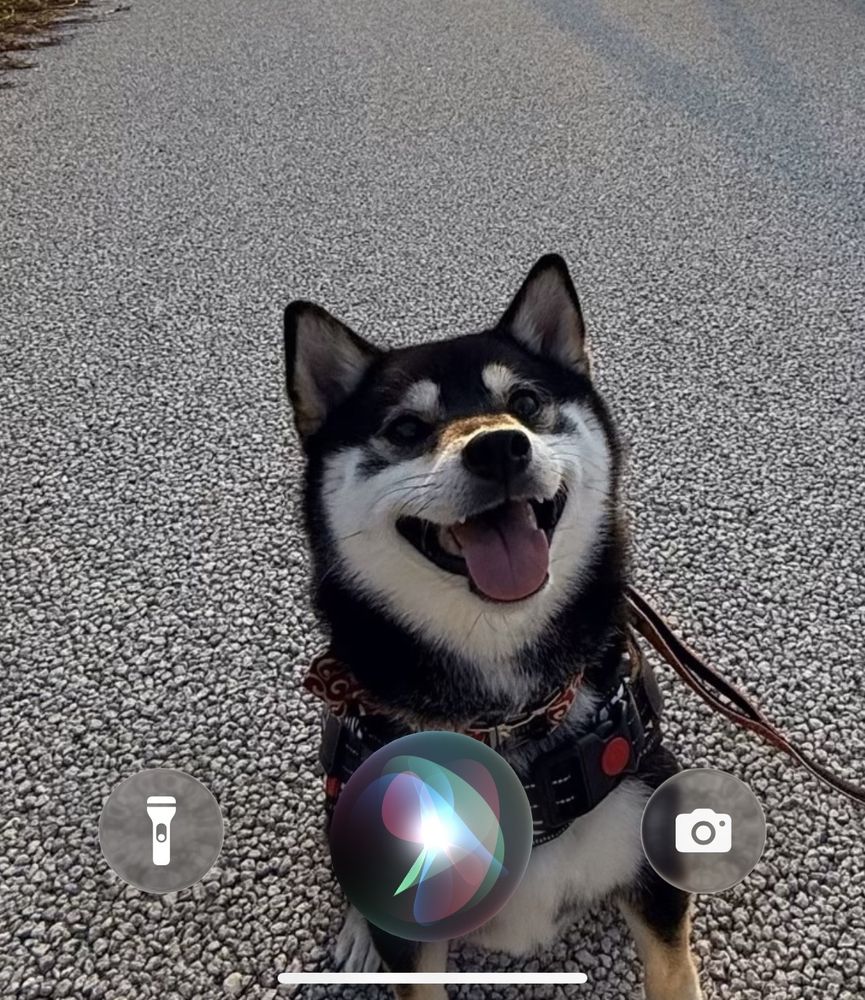
- 「Hey Siri」または「Siri」と話しかける
- サイドボタンを長押しする
- Dynamic Islandから下にスワイプ
- 「Siri」アプリを開く
※声で呼び出すには、同じ設定画面の「Siriに話しかける」をオンにします。
アップデートの前にやることは?
結論
「バックアップ」「空き容量の確保」「充電とWi-Fi」「Apple Accountのパスワード確認」の4つを済ませておくと安心です。
| バックアップ | 写真・連絡先・LINEのトークは、消えると戻せないことがある。iCloudかパソコンに保存 |
|---|---|
| 空き容量 | iOSのアップデートとSiri AIのデータの両方に容量を使う |
| 充電・Wi-Fi | データが大きいので、充電器を挿してWi-Fiにつないだ状態で |
| パスワード | アップデート後にApple Accountのパスワードを聞かれることがある |
空き容量の空け方
「設定」→「一般」→「iPhoneストレージ」で、容量を使っているものから整理するのが早道です。
- 1. 長い動画・似た写真を削除(「最近削除した項目」からも消す)
- 2. 使っていないアプリは「Appを取り除く」でデータを残して本体だけ消す
- 3. メッセージやLINEで受け取った大きな動画を整理
- 4. 「iCloud写真」と「iPhoneのストレージを最適化」をオンにする
※「最近削除した項目」から消したデータは元に戻せません。残したい写真はバックアップを確認してから消してください。
今すぐ日本語で試す方法は?
結論
iOS 27.2のベータ版を入れれば今すぐ試せます。ただし不具合が出ることがあるので、普段使いのiPhoneは正式版を待つのが安全です。
- 1. 先にバックアップを取る
- 2. Appleのベータ版サイト(beta.apple.com)に登録
- 3. 「設定」→「一般」→「ソフトウェアアップデート」→「ベータアップデート」
- 4. 「iOS 27 Public Beta」を選んでインストール
注意
ベータ版では、アプリが落ちる・電池の減りが早いなどの症状が出ることがあります。正式版に戻すには初期化が必要になる場合があります。バックアップの取り方はiPhoneのバックアップ方法で紹介しています。
Siri AIが表示されない・使えない時は?
結論
多いのは「機種が非対応」「iOSが27.2になっていない」「言語がそろっていない」「空き容量不足」「順番待ち中」の5つです。上から順に確認してください。
| 機種 | 「設定」→「一般」→「情報」で機種名を確認 |
|---|---|
| iOSが古い | 「設定」→「一般」→「ソフトウェアアップデート」で27.2以降に |
| 言語設定 | iPhoneとSiriの言語を日本語に。変更直後はダウンロードが終わるまで使えないことがある |
| 空き容量 | 動画・使っていないアプリを整理。「Appを取り除く」ならデータを残して本体だけ消せる |
| 順番待ち | 順番が来れば自動でダウンロードされる |
| 回数の上限 | 時間がたてばまた使える |
そもそもSiri自体が反応しない時は
Siri AI以前に、Siriが反応しない・声が出ないという場合は次を確認してください。
| 呼びかけ | 「Apple IntelligenceとSiri」の「Siriに話しかける」がオンか |
|---|---|
| 声が出ない | 音量や消音の状態を確認 |
| マイク | ケース・フィルムで穴がふさがれていないか、ホコリが詰まっていないか |
| 再起動 | 再起動。固まっている時は強制再起動のやり方を参考に |
設定を見直しても反応せず、通話でも相手に声が届きにくい場合は、マイクの故障の可能性があります。
Siri AIは無料?回数制限は?
結論
今は無料です。ただし1日の使用回数に上限があり、Appleは将来、利用できる量を広げる部分は有料にするとしています。
-
回数の上限
具体的な回数は非公表。上限に達しても、時間がたてばまた使えます。
-
有料化
価格や開始時期は未発表です。
-
プライバシー
処理はiPhone本体とAppleの「プライベートクラウドコンピューティング」で行われ、個人のデータはAppleを含め誰にも保存・アクセスされないと説明されています。
-
答えの確認
ベータ版のため間違えることもあります。予約番号や金額などは元のメールで確認しましょう。
新型Apple TV・HomePodのSiri AIは日本で使える?
結論
使えません。10月13日に発表された新型Apple TV 4KとHomePod mini 2のSiri AIは英語のみで、日本は対象外です。
Appleは10月13日の発表イベント「Welcome home」で、Apple TV 4K(第4世代・11月13日発売・49,800円)とHomePod mini 2(10月30日発売・24,800円)を発表しました。Siri AIが最初に使えるのは米国・英国など8か国で、英語のみです。
| iPhone | iOS 27.2で日本語に対応予定 |
|---|---|
| Apple TV | 英語のみ。日本は対象外 |
| HomePod | 英語のみ。日本は対象外 |
対応していないiPhoneの人はどうする?
結論
Siri AIのために急いで買い替える必要はありません。正式版の評判を見て、電池の持ちなどが気になってきたタイミングで考えれば十分です。
-
使い続ける
iOS 27とこれまでのSiriは使えます。電池の持ちが悪いならバッテリー交換も選択肢です。
-
買い替える
先にバックアップを取り、古いiPhoneの準備をしてから手放しましょう。手順はiPhoneの下取り・売る前の準備にまとめています。
店頭からのコメント(イケモバ那覇店 店長 池原兵吾)
Siri AIやiOS 27については、店頭でもお客様からご質問をいただいています。iPhoneの機種や使い方はお客様ごとに違うので、一人ひとりに合わせてご案内しています。
いちばん多いご質問は「Siri AIで何ができるの?」です。
アップデートの前には、まず空き容量とバックアップを確認していただくようお伝えしています。ご相談は無料で受け付けています。
よくある質問
-
Q. Siri AIで何ができるの?
A. 会話を続けながらの質問、表示中のメッセージの要約、メールや写真から探す、アプリの操作、Webで調べて答えるなどができます。店頭でも一番多い質問です。
-
Q. Siri AIの日本語版はいつから?
A. iOS 27.2で提供予定です。Appleの発表は10月、製品ページでは年内。正式な配信日は未発表です。
-
Q. iPhone 15で使える?
A. 15 Pro/15 Pro Maxは使えます。iPhone 15と15 Plusは使えません。
-
Q. iPhone 14やSEで使える?
A. 使えません。
-
Q. 無料?
A. 今は無料です。1日の回数に上限があり、将来は一部有料になる予定です。
-
Q. Siri AIが出てこないのはなぜ?
A. 機種が非対応、iOSが27.2でない、言語がそろっていない、空き容量不足、順番待ち中のどれかが多いです。
-
Q. 容量はどれくらい必要?
A. 最大8GB、iPhone 17 Pro/17 Pro Max・Airは最大14GBです。
-
Q. ChatGPTやGeminiは使える?
A. 設定の「拡張」からChatGPTと連携できます。Geminiは土台のAIモデルに使われていますが、利用者が選んで使う仕組みは案内されていません。
-
Q. ベータ版から元に戻せる?
A. 初期化してバックアップから戻す作業が必要になる場合があります。
-
Q. iOS 27.2はいつ配信される?
A. Appleは未発表です(2026年10月14日時点)。海外メディアは10月26日の週と予想しています。
-
Q. iPadやMacでも使える?
A. 使えます。iPadはM1以降のiPad Pro・iPad AirとA17 Pro搭載のiPad mini、MacはM1以降が対象です。
-
Q. 子どものiPhoneでも使える?
A. 13歳未満は使えません。
-
Q. LINEでも使える?
A. LINEを開く操作は、「ショートカット」アプリで設定すればできました(店頭で確認)。LINEのアプリ内の操作への対応は予定と報じられていますが、時期は未定です。
-
Q. 新しいApple TVやHomePod mini 2で日本語は使える?
A. 使えません。英語のみで、日本は対象外です。
まとめ
- 日本語版はiOS 27.2で提供予定(10月予定・遅くとも年内)
- 対応はiPhone 15 Pro以降と16シリーズ以降
- iOS 27.2・日本語設定・8〜14GBの空き容量が必要
- 普段使いのiPhoneはベータ版より正式版を待つのが安全
- 新型Apple TV・HomePodのSiri AIは日本では使えない
イケモバ店舗一覧
iPhoneの画面割れ・バッテリー交換などは、沖縄県内5店舗のイケモバで受け付けています。データはそのままで修理します。
イケモバ那覇店
-
住所:
〒900-0013 沖縄県那覇市牧志2-11-27
-
電話番号:
-
営業時間:
10:00〜22:00(定休日なし)
-
店舗ページ:
イケモバ浦添店
-
住所:
〒901-2133 沖縄県浦添市城間1-4-1
-
電話番号:
-
営業時間:
24時間営業・年中無休(深夜・早朝は来店前にお電話ください)
-
店舗ページ:
イケモバ沖縄市店
-
住所:
〒904-2166 沖縄県沖縄市古謝津嘉山町28-1 101号
-
電話番号:
-
営業時間:
11:00〜21:00(定休日なし)
-
店舗ページ:
イケモバ宮古島店
-
住所:
沖縄県宮古島市平良西里1107-16
-
電話番号:
-
営業時間:
10:00〜20:00(定休日なし)
-
店舗ページ:
イケモバ石垣店
-
住所:
〒907-0004 沖縄県石垣市登野城523-7
-
電話番号:
-
営業時間:
10:00〜20:00(定休日なし)
-
店舗ページ:
監修:イケモバ那覇店 店長 池原兵吾
更新日:2026年10月14日

2018年の開業より累計およそ30,000台のスマートフォン・iPhone修理に携わっています。
現在は沖縄県内で、1号店であるイケモバ那覇店をはじめ4店舗を展開しており、4店舗の⽉間修理件数は、直近ではおよそ500台です。
スマートフォン・iPhoneのほか、タブレット、iPad、Macなどの修理にも対応しています。
画⾯割れやバッテリー交換などの⼀般的な修理に加え、基板修理・データ復旧・⽔没修理などの⾼度な修理サービスも提供しています。
なお、修理のほかにスマートフォン・iPhoneの買取や中古販売も⾏っています。