「iPhoneは使用できません」の解除方法|パソコンなしも可
目次
ロック画面に突然「iPhoneは使用できません」と出ると、このまま使えなくなるのではと焦りますよね。
パスコードを覚えていれば、表示された時間を待つだけで元に戻ります。この記事では、待ち時間の目安から、パソコンなし・パソコンありの解除方法まで、Apple公式の情報をもとに解説します。
まずはここだけ読めばOK
- パスコードを覚えている:表示された時間を待って、正しいパスコードを入力すれば元どおり使えます
- 最近変えたパスコードを忘れた:変更から72時間以内なら、以前のパスコードで戻せます(iOS 17以降)
- パスコードを完全に忘れた:iPhoneを消去してリセットします。パソコンがなくても、条件を満たせばiPhoneだけでできます(iOS 15.2以降)
★パスコードを忘れた場合、データを残したまま解除する方法はありません。復元できるかどうかは、バックアップがあるかで決まります。
「iPhoneは使用できません」はなぜ出る?
結論:パスコードを続けて間違えたときに出る、iPhoneを守るためのロックです。故障ではありません。
iPhoneは、他人がパスコードを当てずっぽうで入力して中を見るのを防ぐため、間違いが続くと一定時間入力できなくなる仕組みになっています。Appleは、パスコードを何度も間違えると「iPhoneは使用できません」や「セキュリティロックアウト」の画面が表示されると案内しています。
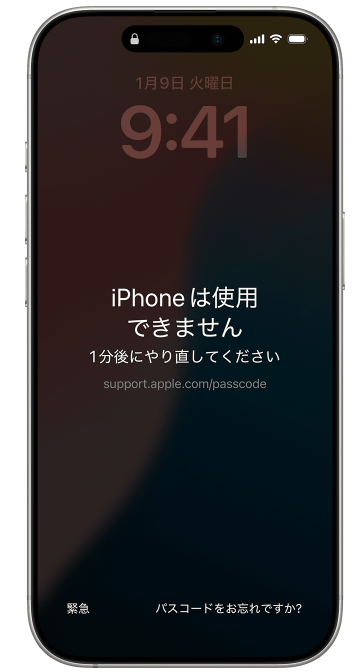
※画像引用元:Apple Support「iPhone、iPad、Apple Vision Proに「使用できません」というメッセージや「セキュリティロックアウト」画面が表示される場合」
パスコードを間違える原因は、主に次の3つです。
| 自分で間違えた | パスコードを変えたばかり、久しぶりに入力した、似た番号と混同した、など |
|---|---|
| 他の人が触った | 子どもが遊んでいた、家族が開こうとした、など |
| 勝手に入力された | ポケットやカバンの中で画面が押された、画面の故障でタッチが勝手に反応した(ゴーストタッチ)、など |
「何もしていないのに表示された」という場合は、3つ目の可能性が高くなります。詳しくは後半の「何もしてないのに表示された時は」で解説します。
イケモバ店頭での傾向
イケモバには、「iPhoneは使用できません」と表示されて困っているというご相談が、来店・電話あわせて月に約10件あります。原因で一番多いのはパスコードを忘れてしまったケースで、次に画面の故障によるゴーストタッチ、その次がお子さまがiPhoneを触ってロックされたケースです。
何分待てば解除される?
結論:間違えた回数によって、1分から8時間まで待ち時間が長くなります。10回以上になると、待っても解除されません。
Appleが公開しているセキュリティの資料では、パスコードを間違えた回数ごとの待ち時間が次のように定められています。
| 3回まで | 待ち時間なし |
|---|---|
| 4回 | 1分後にやり直し |
| 5回 | 5分後にやり直し |
| 6回 | 15分後にやり直し |
| 7回 | 1時間後にやり直し |
| 8回 | 3時間後にやり直し |
| 9回 | 8時間後にやり直し |
| 10回以上 | ロックされたままになり、待っても解除されない |
出典:Apple「Appleプラットフォームのセキュリティ」パスコードとパスワード
画面に「◯分後にやり直してください」と出ている間は、待ってから正しいパスコードを入力すれば、データもそのままで元どおり使えます。
★あと何回間違えられるかを意識してください。
待ち時間が長くなってきたら、うろ覚えで入力するのはやめましょう。確実に思い出せない場合は、次で紹介する方法に切り替えたほうが安全です。
「データを消去」をオンにしている場合
「設定」→「Face IDとパスコード」(Touch IDの機種は「Touch IDとパスコード」)の中にある「データを消去」をオンにしていると、10回続けて間違えた時点でiPhoneの中身がすべて消去されます。この設定は最初はオフになっています。会社から支給されたiPhoneなど、管理者の設定でオンになっている場合もあります。
パソコンなしで解除する方法
結論:ロック画面の「パスコードをお忘れですか?」から解除できます。ただし、使えるのは条件を満たしている場合だけです。
ロックされた画面の右下(機種やiOSによっては下部)に「パスコードをお忘れですか?」と表示されていれば、パソコンがなくてもiPhoneだけで解除の手続きができます。方法は次の2つです。
| 以前のパスコード | パスコードを変えてから72時間以内なら、前のパスコードで解除できます。データは消えません(iOS 17以降) |
|---|---|
| iPhoneを消去 | iPhoneの中身をすべて消去して、最初から設定し直します(iOS 15.2以降) |
「パスコードをお忘れですか?」が出る条件
Appleによると、次の4つをすべて満たしている場合にだけ表示されます。
- iPhoneがロックされた状態になっている
- Wi-Fiかモバイルデータ通信でインターネットにつながっている
- iPhoneでApple Accountにサインインしている
- 「探す」がオンになっている
あわせて、Apple Accountのパスワードが必要です。表示されない場合は、どれかの条件を満たしていません。その場合は、次の「パソコンで解除する方法」に進んでください。
72時間以内なら以前のパスコードで戻す(iOS 17以降)
パスコードを最近変えて、新しいほうを忘れてしまった場合に使える方法です。変更から72時間以内であれば、前のパスコードで中に入り、新しいパスコードを設定し直せます。データは消えません。
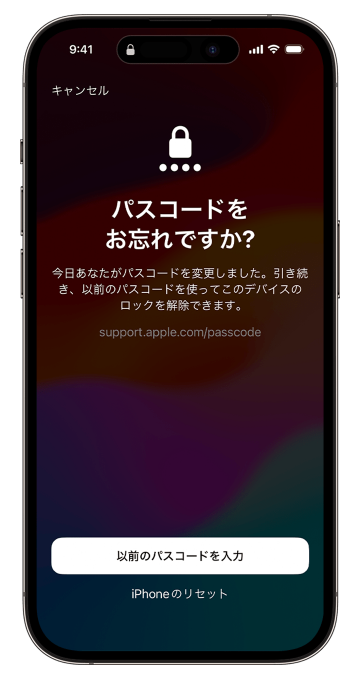
※画像引用元:Apple Support「iPhoneやiPadの新しいパスコードを忘れてしまった場合に一時的に古いパスコードを使用する」
- ロック画面の「パスコードをお忘れですか?」をタップする
- 「以前のパスコードを入力」をタップする
- 前のパスコードを入力する
- 画面の案内に従って、新しいパスコードを設定する
72時間を過ぎると、この方法は使えなくなります。パスコードを変えたばかりで忘れてしまった場合は、早めに試してください。
iPhoneを消去してリセットする(iOS 15.2以降)
パスコードを完全に忘れてしまった場合の方法です。iPhoneの中身はすべて消えます。写真や連絡先は、iCloudなどのバックアップがあれば、消去後に戻せます。
- ロック画面の「パスコードをお忘れですか?」をタップする
- 「iPhoneのリセットを開始」をタップする
- Apple Accountのパスワードを入力して、サインアウトする
- iPhoneを消去する
- 再起動したら、画面の案内に従って設定し直し、バックアップから復元する
iOS 17以降では、消去するときにeSIMを残すか削除するかを選べます。そのまま同じiPhoneを使い続けるなら、eSIMは残しておくと再設定の手間が減ります。
パソコンで解除する方法
結論:「パスコードをお忘れですか?」が使えない場合は、パソコンにつないでリカバリーモードからiPhoneを復元します。この方法もデータはすべて消えます。
Appleは、パソコンでのリセットには最大で60分ほどかかるとしています。始める前に、次のものを用意してください。
- MacまたはWindowsパソコン(Macは最新の状態、Windowsは「Appleデバイス」アプリを入れておく)
- iPhoneとパソコンをつなぐ充電ケーブル
- インターネット接続
手順1:iPhoneの電源を切る
iPhoneはまだパソコンにつながず、先に電源を切ります。
| Face IDの機種 | サイドボタンと音量を下げるボタンを同時に長押しし、電源オフのスライダが出たらドラッグする |
|---|---|
| ホームボタンの機種 | サイドボタン(またはトップボタン)を長押しし、電源オフのスライダが出たらドラッグする |
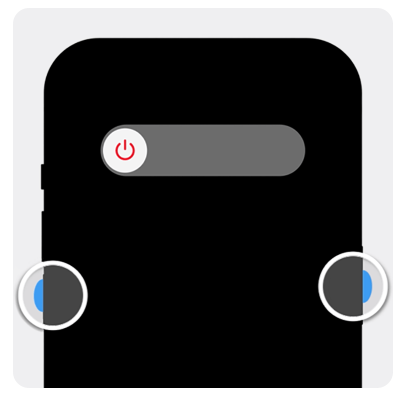
※画像引用元:Apple Support「iPhoneのパスコードを忘れた場合、またはiPhoneを使用できない場合」
手順2:リカバリーモードにする
機種ごとに決まったボタンを押したまま、iPhoneをパソコンにつなぎます。iPhoneの画面に「パソコンとケーブル」の絵が出るまで、ボタンを放さないのがポイントです。
| iPhone 8以降 SE(第2・第3世代) |
サイドボタンを押したままパソコンにつなぐ |
|---|---|
| iPhone 7 iPhone 7 Plus |
音量を下げるボタンを押したままパソコンにつなぐ |
| iPhone 6s以前 SE(第1世代) |
ホームボタンを押したままパソコンにつなぐ |
iPhone 18 Pro、iPhone 17シリーズ、iPhone Air、iPhone 16eなど、最近の機種はすべて1つ目の方法です。パスコード入力画面が出てしまった場合は、電源を切るところからやり直してください。

※画像引用元:Apple Support「iPhoneのパスコードを忘れた場合、またはiPhoneを使用できない場合」
手順3:パソコンで「復元」を選ぶ
- MacはFinder、WindowsパソコンはAppleデバイスアプリを開く
- 画面にiPhoneが表示されたら「復元」を選ぶ
- iOSのダウンロードと復元が終わるまで待つ
- 終わったら、iPhoneの案内に従って設定し直し、バックアップから復元する
ダウンロードに15分以上かかると、iPhoneのリカバリーモードの画面が閉じてしまうことがあります。その場合は、ダウンロードが終わるのを待ってからiPhoneの電源を切り、手順2からやり直してください。
ボタン操作の仕組みや、リンゴマークから進まない場合の対処は「iPhone再起動・強制再起動のやり方」でも解説しています。
データは消える?残る?
結論:パスコードを覚えていれば消えません。忘れてしまった場合は、iPhoneを消去するしかないため、消えます。
| 待って解除 | データは消えない |
|---|---|
| 以前のパスコード | データは消えない(変更から72時間以内のみ) |
| iPhoneを消去 | すべて消える。バックアップがあれば戻せる |
| パソコンで復元 | すべて消える。バックアップがあれば戻せる |
パスコードはiPhoneの中のデータを守る鍵なので、パスコードなしでデータを取り出す方法は用意されていません。Appleも、パスコードを忘れた場合はiPhoneを消去する必要があると案内しています。
★「データそのままでロック解除」をうたう業者やソフトには注意してください。
Appleの公式な方法では、パスコードを忘れたiPhoneをデータを残したまま開けることはできません。高額な料金を払っても解除できない、というトラブルにつながるおそれがあります。
バックアップがあるか確認する方法
iCloudにバックアップしていたかは、別のiPhone・iPadの「設定」→自分の名前→「iCloud」や、パソコンのブラウザからiCloudにサインインして確認できます。iCloud写真や連絡先の同期をオンにしていれば、iPhone本体のバックアップがなくても、写真や連絡先は消去後にサインインし直すだけで戻ってきます。
バックアップの取り方は「iPhoneのバックアップ方法」でまとめています。解除できたら、次に備えて必ずバックアップを取っておきましょう。
イケモバでの対応事例
パスコードを忘れて「iPhoneは使用できません」と表示されたお客様が、イケモバに来店されたときの実際の対応です。
| ご来店時 | パスコードを忘れてしまい、「iPhoneは使用できません」と表示されて使えない状態 |
|---|---|
| 確認したこと | iCloudにデータ(バックアップ)があること |
| 対応 | iPhoneを初期化し、iCloudからデータを戻した |
パスコードを忘れたiPhoneの初期化とデータの復元は、イケモバでは60分ほどが目安です。料金は店舗にお問い合わせください。
何もしてないのに表示された時は
結論:ポケットの中での誤操作か、画面の故障による「勝手な入力」が考えられます。くり返す場合は画面の点検をおすすめします。
イケモバ店頭でも、ゴーストタッチはパスコード忘れに次いで2番目に多い原因です。
自分も家族も触っていないのに表示された場合、多いのは次の2つです。
| ポケット・カバン | 画面が布や他の物に触れて、パスコード入力が押されてしまうケース。1回きりなら、このパターンがほとんどです |
|---|---|
| 画面の故障 | 画面の割れや内部の不具合で、触っていない場所が勝手に反応するケース(ゴーストタッチ)。何度もくり返すのが特徴です |
画面の故障を見分けるポイント
- 机の上に置いているだけなのに、アプリが開いたり文字が入力されたりする
- 画面の一部だけ、タッチが効かない・ずれる
- 画面にひびや割れがある、液晶に線やにじみがある
- 落とした、水に濡れたあとから症状が出た
当てはまる場合は、パスコードを解除できても、また同じことが起きる可能性があります。勝手な入力で10回間違えると、待っても解除されない状態になってしまうので、早めに点検してください。
画面が反応しない・勝手に動く症状については「iPhone画面が反応しない時の応急処置」でも詳しく解説しています。
よくある質問
-
Q. 何回間違えるとロックされますか?
Appleの資料では、4回間違えると1分間入力できなくなり、その後は回数が増えるごとに5分、15分、1時間、3時間、8時間と待ち時間が長くなります。10回以上になると、待っても解除されません。
-
Q. 10回間違えるとどうなりますか?
ロックされたままになり、時間がたっても解除されません。「パスコードをお忘れですか?」からiPhoneを消去するか、パソコンにつないで復元する必要があります。「データを消去」の設定をオンにしている場合は、10回目の時点で中身がすべて消去されます。
-
Q. 時間がたてば自然に解除されますか?
「◯分後にやり直してください」と表示されている間は、時間がたてば再び入力できるようになります。ただし、正しいパスコードを入力するまでは使えません。10回以上間違えた場合は、待っても解除されません。
-
Q. パソコンがなくても解除できますか?
iOS 15.2以降で、インターネットにつながっていて、Apple Accountにサインインし、「探す」がオンになっていれば、ロック画面の「パスコードをお忘れですか?」からiPhoneだけで解除できます。条件を満たしていない場合は、パソコンが必要です。
-
Q. データを残したまま解除する方法はありますか?
パスコードを覚えていれば、待ってから入力するだけでデータはそのままです。パスコードを変えてから72時間以内なら、以前のパスコードで戻すこともできます。どちらにも当てはまらない場合は、iPhoneを消去する必要があり、データはバックアップからしか戻せません。
-
Q. ロックされている間に緊急電話はかけられますか?
かけられます。Appleは、ロックされたiPhoneでもパスコード入力画面の「緊急」をタップすれば、110番や119番などの緊急通報ができると案内しています。
-
Q. Apple Accountのパスワードも忘れてしまいました
「パスコードをお忘れですか?」からの消去には、Apple Accountのパスワードが必要です。先に、別の端末やAppleのWebサイトからパスワードをリセットしてください。リセットできない場合は、Appleの「アカウントの復旧」を申し込む方法があります。
-
Q. 修理店に持ち込めば解除してもらえますか?
パスコードが分からないiPhoneを、データを残したまま解除することは、修理店でもできません。イケモバでは、iPhoneの初期化とiCloudなどのバックアップからの復元をお手伝いしています(60分ほどが目安)。ゴーストタッチの原因になる画面の修理も承っています。
まとめ
「iPhoneは使用できません」は、パスコードを続けて間違えたときに出るロックです。パスコードを覚えていれば、表示された時間を待って入力するだけで元に戻ります。
パスコードを忘れた場合は、72時間以内なら以前のパスコードで、それ以外はiPhoneの消去で解除します。消去するとデータはバックアップからしか戻せないので、日ごろからバックアップを取っておくことが一番の備えです。何もしていないのに何度も表示される場合は、画面の故障を疑ってください。
イケモバでは、沖縄県内の各店舗で、iPhoneの初期化・復元のご相談や画面修理を受け付けています。修理料金は各店舗のページでご確認ください。
監修者からひとこと(イケモバ那覇店 店長 池原兵吾)
「諦めずに、まずは早めに持ってきてください。」
監修:イケモバ那覇店 店長 池原兵吾
更新日:2026年10月3日

2018年の開業より累計およそ30,000台のスマートフォン・iPhone修理に携わっています。
現在は沖縄県内で、1号店であるイケモバ那覇店をはじめ4店舗を展開しており、4店舗の⽉間修理件数は、直近ではおよそ500台です。
スマートフォン・iPhoneのほか、タブレット、iPad、Macなどの修理にも対応しています。
画⾯割れやバッテリー交換などの⼀般的な修理に加え、基板修理・データ復旧・⽔没修理などの⾼度な修理サービスも提供しています。
なお、修理のほかにスマートフォン・iPhoneの買取や中古販売も⾏っています。